

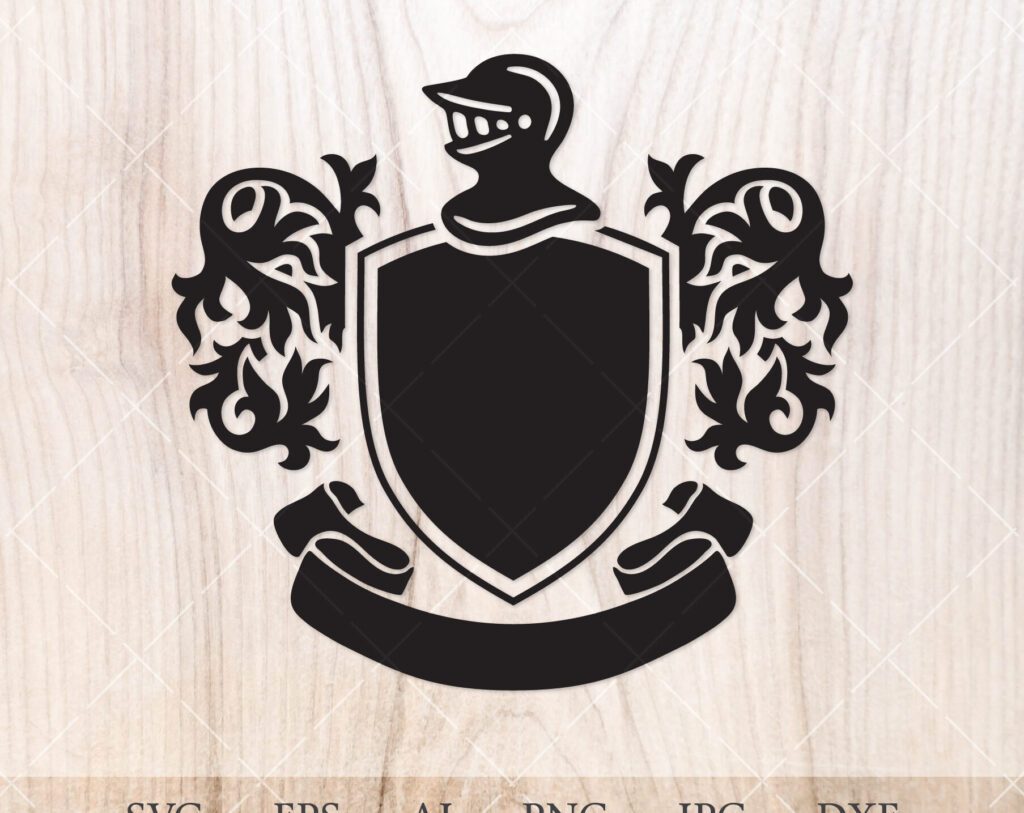

Dans cet article, nous allons vous montrer comment créer un logo bouclier avec Photoshop en quelques étapes simples. Le logo bouclier est souvent utilisé par les entreprises et les organisations pour représenter la sécurité, la protection et la fiabilité. En suivant ce tutoriel, vous apprendrez à utiliser les différentes fonctionnalités de Photoshop pour concevoir votre propre logo bouclier personnalisé.
Étape 1 : Préparer le document Photoshop
Tout d’abord, ouvrez Photoshop et créez un nouveau document. Pour obtenir une bonne qualité d’image, il est recommandé de choisir une taille de document d’au moins 1000 x 1000 pixels et une résolution de 300 DPI.

Étape 2 : Créer la forme du bouclier
Pour créer la forme de base du bouclier, utilisez l’outil « Forme » (U) dans la barre d’outils. Sélectionnez ensuite l’outil « Rectangle arrondi » et définissez un rayon de 50 pixels.
Dessinez un rectangle arrondi qui servira de base pour notre logo bouclier. Vous pouvez ajuster la taille et la position du rectangle en utilisant l’outil « Sélection » (V).
Diviser le rectangle en deux parties égales
Avec le rectangle sélectionné, allez dans « Calques »> « Nouveau »> « Couche de forme ». Nommez cette nouvelle couche « Bouclier ». Ensuite, allez dans « Edition »> « Transformation manuelle » et ajustez la hauteur du rectangle pour qu’il soit divisé en deux parties égales.
Ajouter une forme circulaire
Utilisez l’outil « Ellipse » (U) pour dessiner un cercle qui recouvre la moitié supérieure du rectangle. Centrez le cercle sur le haut du rectangle arrondi. Pour faciliter cette tâche, activez les « Repères » (Ctrl + H) et les « Grilles » (Ctrl + ‘). Cela vous aidera à aligner parfaitement les formes.

Étape 3 : Fusionner les formes et créer le contour du bouclier
Maintenant que nous avons les deux formes de base (rectangle arrondi et cercle), il est temps de les fusionner pour créer notre logo bouclier. Sélectionnez les deux calques dans le panneau « Calques » et cliquez avec le bouton droit de la souris pour choisir « Fusionner les calques ».
Création & PhotoshopComment créer un effet broderie réaliste dans Photoshop : tutoriel pas à pas pour débutantsEnsuite, utilisez l’outil « Sélection directe » (A) pour sélectionner uniquement le point d’ancrage inférieur gauche du cercle et déplacez-le vers l’intérieur pour créer un angle arrondi. Répétez cette étape pour le point d’ancrage inférieur droit.
Vous devriez maintenant avoir une forme de bouclier avec des angles arrondis et un aspect élégant. Pour ajouter un contour au bouclier, allez dans « Calque »> « Style de calque »> « Contour » et ajustez les paramètres en fonction de vos préférences.
Étape 4 : Ajouter des détails et du texte au logo bouclier
Maintenant que vous avez la forme de base de votre logo bouclier, il est temps d’y ajouter des détails et du texte. Vous pouvez personnaliser votre logo en ajoutant des éléments tels que des images, des icônes ou des motifs pour le rendre unique et attrayant.

Ajouter un blason ou une icône
Vous pouvez utiliser l’outil « Forme » (U) pour créer de petits cercles, étoiles ou autres formes qui complètent le design de votre logo bouclier. Placez ces éléments sur le bouclier et ajustez leur taille et position avec l’outil « Sélection » (V). N’hésitez pas à consulter les divers tutoriels disponibles en ligne pour vous inspirer et apprendre différentes astuces et techniques.
Incorporer du texte
Pour ajouter du texte à votre logo bouclier, utilisez l’outil « Texte » (T) dans la barre d’outils. Tapez le nom de votre entreprise ou le slogan que vous souhaitez inclure. Ajustez ensuite la police, la taille, la couleur et les espacements pour qu’ils correspondent à l’esthétique de votre logo. Pour faciliter cette étape, activez les « Repères » (Ctrl + H) afin d’aligner parfaitement le texte avec les autres éléments de votre logo.
Étape 5 : Sauvegarder et exporter votre logo bouclier
Une fois que vous êtes satisfait du design de votre logo bouclier, il est temps de le sauvegarder et de l’exporter pour une utilisation future. Allez dans « Fichier »> « Enregistrer sous » et choisissez un emplacement pour enregistrer votre document Photoshop (.PSD) afin de pouvoir y revenir et apporter des modifications ultérieurement.
Pour exporter votre logo au format image (JPG, PNG), allez dans « Fichier »> « Exporter »> « Exporter sous » et sélectionnez le format souhaité. Assurez-vous de choisir une résolution élevée pour garantir la qualité de votre logo lorsqu’il est utilisé sur différents supports.
Création & PhotoshopCréez un effet de vieux journal avec PhotoshopEn suivant ce guide étape par étape, vous pouvez créer facilement un logo bouclier professionnel avec Photoshop. Prenez le temps d’expérimenter différentes techniques et astuces pour perfectionner vos compétences et développer votre propre style unique. N’oubliez pas de consulter les nombreuses ressources en ligne, telles que les tutoriels et les formations, pour approfondir vos connaissances en matière de conception graphique avec Photoshop.

