

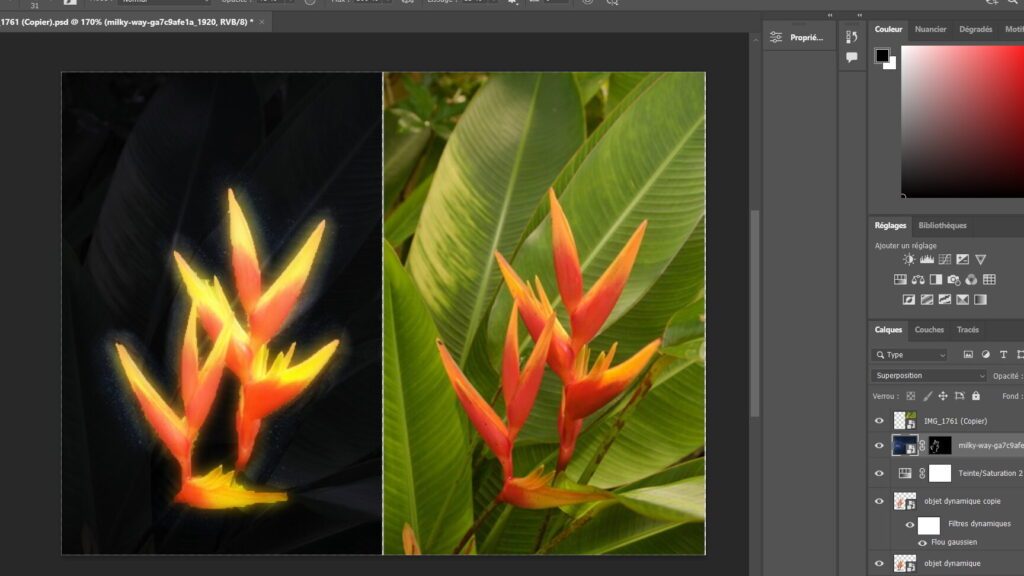

Dans le monde du design graphique, la création d’un logo percutant est une compétence essentielle. Un bon logo doit être à la fois attrayant et fonctionnel, reflétant l’identité de votre marque tout en restant facilement reconnaissable. Dans cet article, nous allons vous montrer comment créer un logo brillant avec Photoshop en suivant quelques étapes simples.
Étape 1 : Choisissez la bonne typographie
Le choix de la police est crucial pour la réussite de votre logo. En effet, la typographie peut donner le ton et transmettre le message de votre marque. Il existe une multitude de polices disponibles sur le marché, il est donc important de choisir celle qui convient le mieux à l’image que vous souhaitez véhiculer. Pour ce faire, prenez en compte les critères suivants :
- La lisibilité : optez pour une police claire et facile à lire.
- Le style : préférez une police qui correspond à l’ambiance de votre marque (sérieuse, ludique, élégante…).
- L’unicité : choisissez une police qui se démarque des autres et qui exprime la personnalité de votre marque.

Étape 2 : Sélectionnez une palette de couleurs cohérente
Les couleurs jouent également un rôle majeur dans la perception de votre logo. Elles peuvent susciter différentes émotions et réactions chez vos clients potentiels. Une palette de couleurs bien choisie vous aidera à créer un logo harmonieux et attrayant. Voici quelques conseils pour sélectionner les bonnes couleurs :
- Tenez compte de la psychologie des couleurs : chaque couleur évoque une émotion ou une signification particulière.
- Évitez d’utiliser trop de couleurs différentes : cela peut rendre votre logo chaotique et désordonné.
- Faites des tests pour voir comment votre logo ressort sur différents supports et arrière-plans.
Étape 3 : Utilisez Photoshop pour concevoir votre logo
Maintenant que vous avez choisi la typographie et la palette de couleurs, il est temps de passer à la création du logo avec Photoshop. Suivez ces étapes pour obtenir un résultat professionnel :
Ouverture d’un nouveau document
Ouvrez Photoshop et créez un nouveau document en cliquant sur « Fichier » > « Nouveau ». Sélectionnez les dimensions souhaitées pour votre logo (nous recommandons au moins 800×800 pixels) et assurez-vous que la résolution est réglée sur 300 DPI pour garantir une qualité optimale.

Création du fond
Ajoutez un calque de fond en allant dans « Calque » > « Nouveau » > « Calque ». Remplissez ce calque avec une couleur neutre qui contraste avec les autres éléments de votre logo. Cela facilitera le travail ultérieur sur les détails et les effets.
Ajout de la typographie
Sélectionnez l’outil « Texte » dans la barre d’outils et cliquez sur votre document pour ajouter votre texte. Choisissez la police, la taille et la couleur que vous avez décidées précédemment. Placez le texte de manière à ce qu’il soit centré et bien visible.

Application des effets
Pour donner un aspect brillant à votre logo, nous allons utiliser les styles de calque de Photoshop. Cliquez avec le bouton droit de la souris sur le calque contenant votre texte et sélectionnez « Options de fusion ». Voici quelques effets que vous pouvez appliquer pour obtenir un résultat éclatant :
- Biseautage et estampage : cet effet crée une illusion de relief sur le texte en ajoutant des ombres et des reflets. Ajustez les paramètres tels que la profondeur, la direction et la taille pour obtenir l’effet désiré.
- Satin : cet effet ajoute une texture soyeuse au texte, ce qui peut renforcer l’aspect brillant. Jouez avec les paramètres d’opacité, de distance et de taille pour trouver le rendu parfait.
- Réflexion : pour un effet miroir, activez l’option « Réflexion » et ajustez les paramètres d’opacité et de distance jusqu’à ce que vous obteniez un résultat satisfaisant.
Étape 4 : Exportez et testez votre logo
Une fois que vous êtes satisfait du résultat, il est temps d’exporter votre logo. Allez dans « Fichier » > « Exportation » > « Enregistrer pour le Web » et choisissez un format approprié (JPEG, PNG ou GIF). Assurez-vous de choisir une qualité élevée pour conserver la netteté des détails.
Enfin, n’oubliez pas de tester votre logo sur différents supports et arrière-plans pour vous assurer qu’il fonctionne bien dans toutes les situations. Si nécessaire, apportez des ajustements mineurs à la taille ou aux couleurs en utilisant Photoshop.
Création & PhotoshopCréez un effet de vieux journal avec PhotoshopVous voilà désormais équipé pour créer un logo brillant avec Photoshop qui fera honneur à votre marque ! En suivant ces étapes et en faisant preuve de créativité, vous parviendrez sans aucun doute à concevoir un logo percutant qui séduira vos clients potentiels et renforcera l’image de votre entreprise.

