

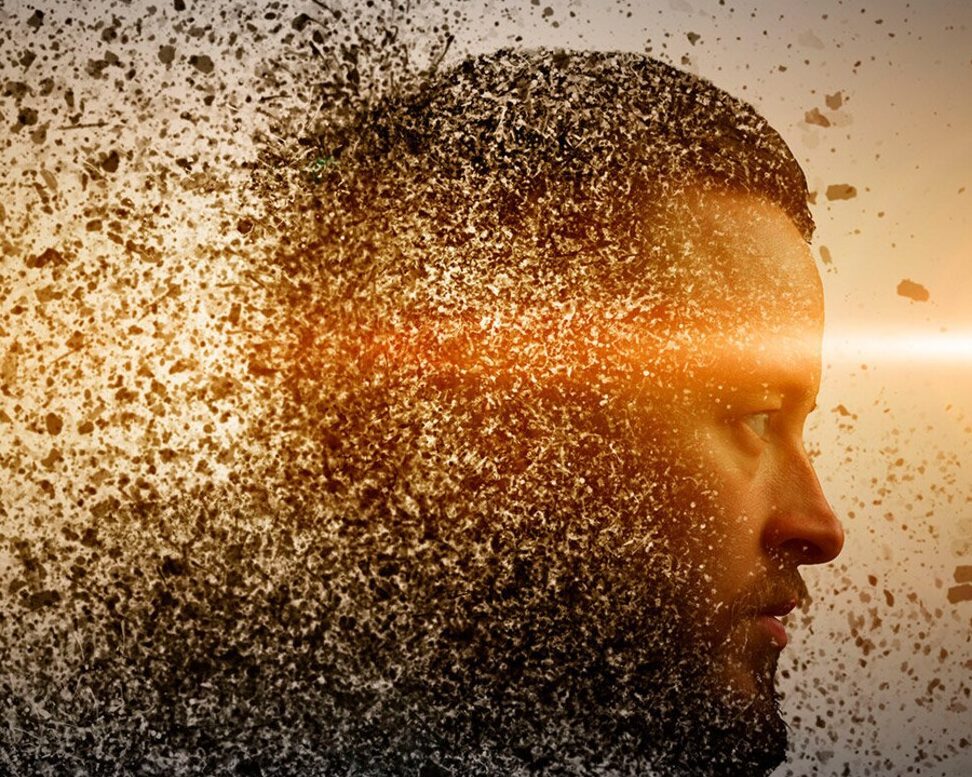

Dans cet article, nous vous guiderons à travers les étapes pour créer une explosion de visage spectaculaire en utilisant Adobe Photoshop. Cette technique peut être utilisée pour donner vie à vos photos de personnage, d’objet ou de paysages en y ajoutant des éléments tels que des nuages et de la fumée.
Étape 1 : Choisir et préparer l’image
Tout d’abord, sélectionnez une photo sur laquelle vous souhaitez appliquer l’effet d’explosion. Il est préférable de choisir une image de haute qualité et bien éclairée pour obtenir un résultat optimal. Une fois que vous avez votre photo, ouvrez-la dans Photoshop et dupliquez le calque d’arrière-plan en cliquant droit dessus et en choisissant « Dupliquer le calque ». Renommez ce nouveau calque « Visage » ou quelque chose de similaire pour faciliter la navigation par la suite.

Étape 2 : Créer l’effet d’explosion
Ajouter des textures
Pour commencer à créer l’effet d’explosion, vous devez d’abord ajouter des textures à votre image. Vous pouvez utiliser des images gratuites de nuages, de fumée ou même d’éclats de verre disponibles sur internet. Importez ces images dans Photoshop et placez-les sur des calques séparés au-dessus du calque « Visage ». Changez le mode de fusion de ces calques en « Écran » ou « Lumière tamisée » pour les intégrer à l’image d’origine.
Créer des masques de fusion
Afin de contrôler l’apparence des textures ajoutées, vous pouvez utiliser des masques de fusion. Pour ce faire, sélectionnez un calque de texture et cliquez sur l’icône « Ajouter un masque de fusion » en bas de la fenêtre des calques. Utilisez ensuite l’outil pinceau avec une couleur noire pour peindre sur les zones que vous voulez masquer et une couleur blanche pour révéler les parties cachées du calque. Répétez cette étape pour chaque calque de texture jusqu’à ce que vous soyez satisfait de l’apparence générale de l’explosion.

Détacher des éléments du visage
Pour donner l’impression que des morceaux du visage s’envolent dans l’explosion, utilisez l’outil Lasso pour sélectionner des zones du calque « Visage ». Copiez et collez ces sélections sur de nouveaux calques, puis déplacez-les légèrement afin qu’ils semblent flotter loin du visage. N’hésitez pas à ajouter des effets d’ombre portée ou de biseautage pour accentuer l’aspect tridimensionnel de ces éléments détachés.
Étape 3 : Ajouter des effets de lumière et de couleur

Créer des éclats lumineux
Pour renforcer l’impact visuel de l’explosion, ajoutez des éclats lumineux autour du visage. Créez un nouveau calque et utilisez l’outil pinceau avec une couleur blanche pour peindre des points lumineux près des bords de l’explosion. Diminuez ensuite l’opacité de ce calque et appliquez un flou gaussien pour adoucir les éclats.
Ajouter des effets de couleur
Enfin, pour donner à votre explosion une apparence encore plus dynamique, vous pouvez jouer avec les couleurs de l’image. Ajoutez un calque de réglage « Courbes » ou « Niveaux » pour ajuster le contraste global de la photo. Vous pouvez également utiliser un calque de réglage « Teinte/Saturation » ou « Balance des couleurs » pour modifier les teintes de l’explosion et créer des effets de couleur intéressants.
Quelques idées supplémentaires pour personnaliser votre explosion de visage
- Intégrer d’autres éléments tels que des particules ou des étincelles pour accentuer l’effet d’explosion.
- Expérimenter avec différents modes de fusion et opacités pour obtenir des résultats uniques.
- Appliquer des filtres artistiques ou de distorsion pour ajouter du caractère à votre création.
- Utiliser cet effet sur d’autres parties du corps ou même sur des objets pour créer des images encore plus impressionnantes.
En suivant ces étapes et en faisant preuve de créativité, vous pourrez créer une explosion de visage saisissante qui donnera vie à vos images et surprendra votre public. N’hésitez pas à expérimenter avec différentes textures, couleurs et effets pour obtenir le résultat souhaité.

