

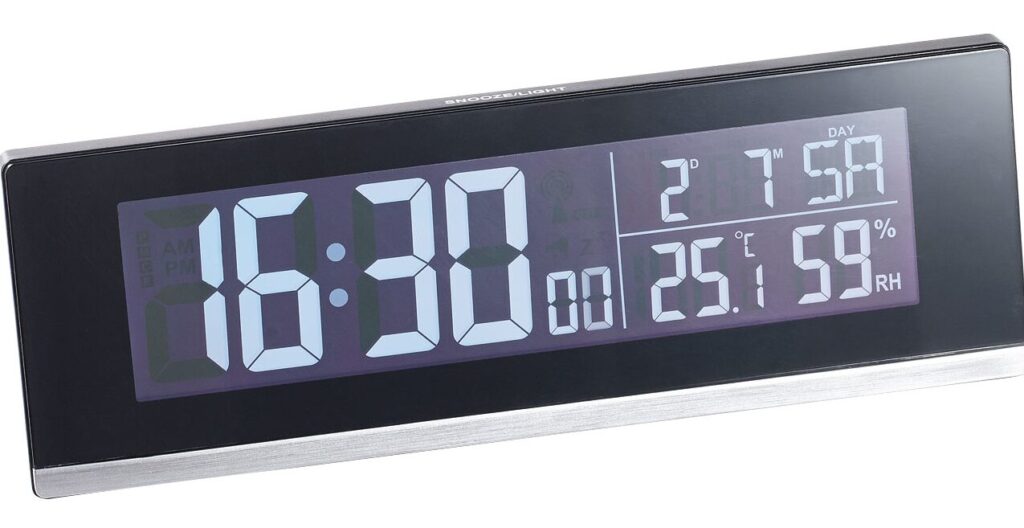

Maîtriser les outils et fonctionnalités de Photoshop peut vous permettre de réaliser des projets créatifs époustouflants. Dans cet article, nous allons apprendre à créer une horloge digitale grâce aux différentes options offertes par ce logiciel de référence en matière de retouche et de création d’images.
Étape 1 : Préparation du document
Tout d’abord, il est nécessaire de préparer un nouveau document sur lequel travailler. Pour cela, ouvrez Photoshop et créez un nouveau fichier en cliquant sur « Fichier » puis « Nouveau ». Une boîte de dialogue apparaît alors pour définir la taille et la résolution de votre document. N’hésitez pas à choisir une largeur et une hauteur suffisamment grandes pour travailler confortablement.

Étape 2 : Création du fond
Pour donner à votre horloge un aspect digital, il faut tout d’abord créer un fond qui rappelle les écrans d’affichage numérique. Sélectionnez l’outil « Pot de peinture » et choisissez une couleur sombre comme le noir ou le bleu foncé. Cliquez ensuite sur le calque d’arrière-plan pour remplir la totalité de la surface avec cette couleur.
Ajout d’un effet de grille
C’est maintenant le moment d’ajouter un effet de grille qui renforcera l’impression d’écran digital. Pour cela, créez un nouveau calque et sélectionnez l’outil « Pinceau ». Dans le menu déroulant des formes de pinceaux, choisissez un pinceau rectangulaire et ajustez sa taille selon la largeur souhaitée pour les lignes de la grille.
Tracez ensuite des lignes horizontales et verticales régulièrement espacées sur ce nouveau calque. Une fois cette étape réalisée, diminuez l’opacité du calque de la grille pour créer un effet plus subtil.
Étape 3 : Création des chiffres
Maintenant que le fond est prêt, passons à la création des chiffres qui composeront l’affichage de l’horloge. Sélectionnez l’outil « Texte » et choisissez une police d’écriture adaptée, comme une police sans empattement ou de type pixel art.
Création & PhotoshopCréez un effet de vieux journal avec PhotoshopTapez ensuite les chiffres de 0 à 9 sur des calques séparés. Positionnez-les de manière à former une grille de 3×3 cases, avec le chiffre 0 en bas à gauche. Ajustez la taille et l’espacement des caractères afin qu’ils soient bien alignés et lisibles.

Ajout d’un effet lumineux
Pour donner aux chiffres un aspect brillant et réaliste, ajoutez un effet d’incrustation lumineuse. Cliquez avec le bouton droit sur le calque contenant un chiffre, puis sélectionnez « Options de fusion ». Cochez la case « Incrustation lumineuse » et ajustez les paramètres selon vos préférences.
Répétez cette opération pour chacun des chiffres, en prenant soin d’appliquer les mêmes réglages pour conserver une cohérence visuelle.
Étape 4 : Mise en place des éléments de l’horloge
Il est maintenant temps de mettre en place les différents éléments qui composeront l’affichage de l’heure. Créez un nouveau calque et utilisez l’outil « Texte » pour écrire les deux points séparant les heures, les minutes et les secondes. Appliquez-leur également un effet d’incrustation lumineuse pour qu’ils s’intègrent parfaitement au design de l’horloge.

Positionnement des chiffres
En utilisant l’outil « Déplacement », positionnez les calques contenant les chiffres de manière à former l’affichage souhaité pour l’heure. N’hésitez pas à jouer avec les combinaisons pour créer un affichage personnalisé et unique.
Étape 5 : Finalisation et export
Une fois que vous êtes satisfait du résultat, il ne vous reste plus qu’à fusionner tous les calques en un seul en cliquant avec le bouton droit sur l’un d’eux et en sélectionnant « Fusionner les calques ». Enregistrez ensuite votre image au format JPEG ou PNG pour pouvoir la partager ou l’imprimer.
- Menu : Accédez aux différentes options de Photoshop grâce au menu situé en haut de l’écran.
- Boîte de dialogue : Définissez la taille et la résolution de votre document à l’aide des boîtes de dialogue.
- Largeur : Adaptez la largeur des éléments pour un affichage esthétique et cohérent.
- Cheveux : Retouchez vos images en vous attardant sur les détails, tels que les cheveux d’un modèle.
- Peinture numérique : Expérimentez avec la peinture numérique pour créer des œuvres d’art époustouflantes.
En suivant ces étapes, vous serez capable de créer une horloge digitale réaliste et esthétique directement dans Photoshop. N’hésitez pas à expérimenter avec les couleurs, les effets et les polices de caractères pour donner vie à vos propres idées et designs !

