

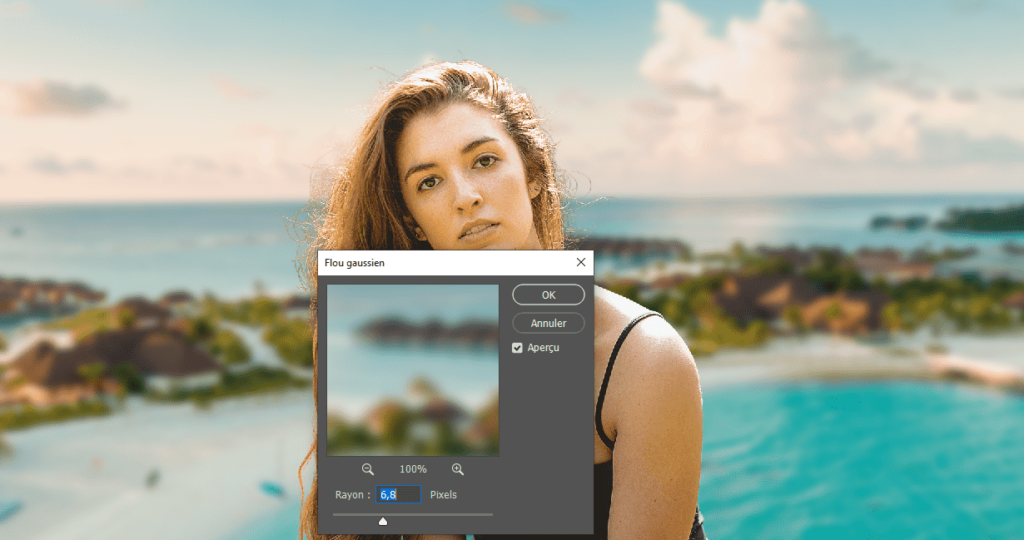

Le flou gaussien est une technique essentielle dans la retouche photo et le design graphique. Photoshop propose des outils puissants pour manipuler ce type de flou et l’intégrer de manière créative à vos projets. De l’accentuation d’une composition à l’ajout d’une ambiance douce et floutée, découvrez tout ce que vous devez savoir pour utiliser le flou gaussien efficacement.
Appliquer un flou gaussien dans Photoshop consiste à sélectionner un calque, activer le filtre « Flou gaussien » dans le menu des filtres, puis ajuster le rayon pour obtenir l’effet souhaité.
Qu’est-ce que le flou gaussien ?
Le flou gaussien est un type de flou appliqué à une image ou à une partie d’une image pour créer une sensation de douceur. Contrairement à d’autres styles de flou, le flou gaussien repose sur un calcul mathématique précis qui répartit les pixels de manière à produire un effet fluide et naturel. Il est particulièrement utile pour :
- Flouter les arrière-plans pour mettre en avant un sujet.
- Créer une profondeur de champ artificielle.
- Adoucir les bords d’objets ou zones spécifiques.
- Développer des effets artistiques sur certaines parties d’une composition.

Comment utiliser le flou gaussien sur Photoshop ?
Photoshop offre une interface intuitive pour appliquer et ajuster le flou gaussien. Suivez ces étapes simples :
1. Ouvrir l’image cible
Commencez par ouvrir l’image ou la composition sur laquelle vous souhaitez travailler. Vous pouvez utiliser cette technique sur une image entière ou sur un calque précis.
2. Sélectionner ou créer un calque
Assurez-vous de bien travailler sur le calque destiné à recevoir le flou. Si vous souhaitez préserver une partie de l’image, dupliquez votre calque d’origine en cliquant sur Ctrl + J (Windows) ou Cmd + J (Mac).

3. Accéder au menu Flou gaussien
Dans la barre supérieure de Photoshop, allez dans Filtre > Flou > Flou gaussien. Une fenêtre pop-up s’ouvre alors contenant les paramètres du flou.
4. Ajuster le rayon
Faites glisser le curseur ou entrez une valeur de rayon pour ajuster l’intensité du flou. Un rayon faible produit un léger flou, tandis qu’un rayon élevé diffusera considérablement les pixels.

5. Appliquer les modifications
Cliquez sur « OK » pour appliquer le flou à votre calque.
Comment appliquer un flou gaussien à un calque dans Photoshop ?
L’application d’un flou gaussien à un calque suit des étapes simples mais peut être combinée avec des techniques avancées :
- Ajoutez un masque de fusion sur votre calque si vous voulez un flou partiel.
- Certains projets nécessitent l’utilisation de calques d’objets dynamiques : convertissez votre calque en « Objet dynamique » pour qu’il reste non-destructif.
- Expérimentez avec l’opacité ou le mode de fusion de votre calque pour personnaliser davantage l’effet.
Pour ceux qui cherchent à modifier certains détails de l’effet flou, cela leur permet aussi de retourner au filtre à tout moment.
Astuce : Comment appliquer un flou artistique à une image dans Photoshop
En plus du flou gaussien, Photoshop met à disposition des options comme le « Flou de l’objectif » ou encore le « Flou directionnel » pour un effet artistique. Pour apporter une touche unique :
- Ouvrez le menu « Filtre > Galerie d’effets de flou ».
- Sélectionnez une des options telles que le Flou radial ou le Flou de champ.
- Adaptez les paramètres pour correspondre à votre vision artistique (angle, intensité, etc).
Laissez libre cours à votre imagination pour transformer une simple image en véritable œuvre d’art grâce à ces filtres personnalisés.
Comment implémenter un flou gaussien sur une partie spécifique d’une image ?
Dans certains projets, il est essentiel de ne flouter qu’une section précise de votre image. Cela peut être fait en combinant l’outil de sélection et un masque de calque :
- Utilisez des outils comme le Lasso polygonal ou le Rectangle de sélection pour délimiter la zone cible.
- Inversez la sélection en allant dans Sélection > Intervertir.
- Appliquez votre flou gaussien uniquement sur la partie retenue en fonction de son rayon adapté.
Tableau récapitulatif des réglages courants
| Scénario | Paramètres recommandés |
|---|---|
| Dissimulation des détails | Rayon faible (2-4 px) |
| Création de profondeur | Rayon moyen (10-20 px) |
| Effets artistiques | Rayon élevé (30 px et +) |
Explorez davantage avec Photoshop
Dans certains cas, vous souhaiterez également jouer avec d’autres propriétés pour maximiser l’impact. Par exemple, associer le flou avec des calques d’effets ou insérer des transitions douces entre zones nettes et floutées offre un rendu professionnel. Découvrez aussi notre guide sur le floutage rapide des visages pour des projets variés.
FAQ
Le flou gaussien réduit-il la qualité de l’image ?
Non, le flou gaussien n’altère pas la qualité de l’image mais diffuse les pixels. En utilisant des objets dynamiques, votre travail sera 100% non-destructif.
Peut-on utiliser le flou gaussien sur une animation ?
Oui, Photoshop permet d’appliquer le flou aux calques d’une animation en activant l’option d’objet dynamique pour chaque calque animé.

