


Avant d’exploiter au mieux les performances de votre souris Pulsar, tout commence par une configuration propre et intelligente via le Pulsar logiciel souris. Que ce soit pour ajuster votre DPI au pixel près, paramétrer les macros adaptées à votre style ou affiner le polling rate selon vos habitudes de jeu, chaque réglage compte. Encore faut-il savoir comment bien s’y retrouver dans l’interface et reconnaître les options clés à activer pour optimiser votre confort et vos performances.
| 🔧 Élément | ✨ Détails clés |
|---|---|
| 📦 Logiciel Pulsar Fusion | v1.0.5.2 (janv. 2025) – Meilleure stabilité, détection des périphériques améliorée, correctif du bug DIP STAGE |
| 🔋 Firmware des souris | v1.0.1.7 – Gel MACRO résolu, latence réduite, meilleure précision capteur |
| 🎨 Personnalisation | DPI de 400 à 16 000, macros, Motion Sync, polling rate jusqu’à 8000 Hz, design via « Pulsar By You » |
| 🧩 Configuration rapide | 1. Installer logiciel 2. Brancher/synchroniser souris 3. Paramétrages (DPI, boutons, batterie) 4. Maj micrologiciel 5. Sauvegarde profils |
| ✅ Modèles compatibles | Souris sans fil Pulsar (sauf série eS), Xlite v3, X3 Wireless, X2H v3, Tenz 8K Wireless |
| 🔥 Modèles en vedette |
X3 Wireless: capteur XS-1, switchs Kailh 80M X2H v3: ambidextre, 100% personnalisable Tenz 8K: jusqu’à 8000 Hz 🧠⚡ |
| 📅 Historique | Versions clés : V1.2 (2022), V1.3.3 (2024), V1.0.5.2 (2025) |
💡 Astuce : Pour une config gaming optimale, consultez les tutoriels vidéo officiels (ex: Pulsar X2-A).
Préparer l’installation du Pulsar logiciel souris
Tout débute par une installation propre. Le logiciel Pulsar Fusion, disponible depuis la section « Téléchargements » du site officiel, prend en charge la majorité des modèles sans fil Pulsar sauf la série eS. Avant de lancer le setup :
- Vérifiez que votre système Windows est à jour
- Désactivez temporairement les antivirus qui pourraient bloquer l’installation
- Connectez votre souris via dongle pour faciliter la détection initiale
Une fois le logiciel installé, vous serez guidé vers une interface intuitive depuis laquelle débute la personnalisation complète.

Paramétrer efficacement votre souris dans Pulsar Fusion
1. Détection et jumelage des modèles sans fil
Pour les modèles comme la Xlite V3 ou la Tenz Signature Edition 8K Wireless, branchez le dongle, allumez la souris, puis lancez le logiciel. Utilisez l’option de jumelage depuis l’interface. Si la souris n’apparaît pas :
- Revérifiez le niveau de batterie
- Essayez un autre port USB
- Redémarrez le logiciel
« J’ai dû réassocier manuellement ma souris X2H v3 au dongle après une mise à jour, mais tout s’est rétabli en 30 secondes » — commentaire utilisateur
Une fois la détection réussie, créez un profil pour entamer la personnalisation.
2. Réglages DPI et sensibilité
Avec les capteurs PixArt PAW3395 ou Pulsar XS-1, vous pouvez moduler la sensibilité de votre curseur entre 400 et 16 000 DPI. Chaque palier peut être ajusté par pas de 10 DPI, permettant un calibrage ultra-fin.
Le réglage du DPI est idéalement couplé avec l’ajustement de la fréquence d’interrogation :
- 1000 Hz classique
- 4000 Hz pour modèles compatibles
- 8000 Hz pour Tenz Edition avec dongle 4K
La technologie Motion Sync peut être activée pour synchroniser mouvements physiques et données logicielles, réduisant les micro-lags.

Programmation des boutons et création de macros
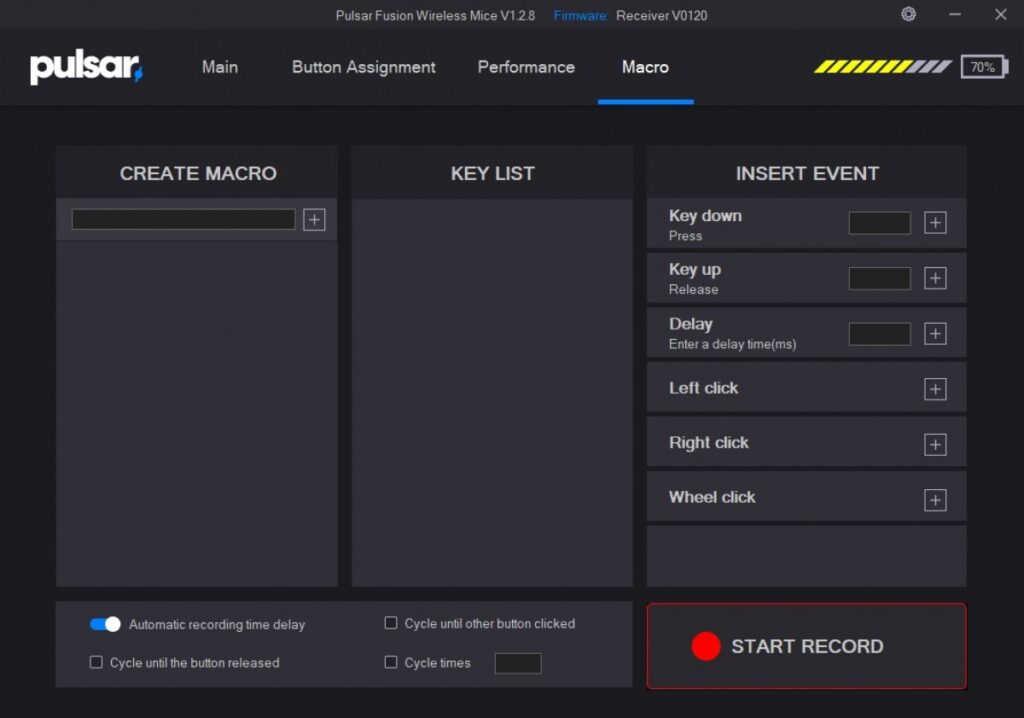
Toutes les souris compatibles avec le Pulsar logiciel souris offrent une personnalisation intégrale des boutons. Que ce soit pour des raccourcis, des doubles-clics ou des actions complexes, chaque bouton peut être redéfini. Le système de macro permet :
- Assignation de combinaisons clavier/souris
- Délais personnalisés entre les actions
- Enregistrement de séquences spécifiques pour le gaming
« Mes macros sur la X2H m’évitent deux actions manuelles de build dans Fortnite. C’est fluide et instantané. » — retour d’un streamer FPS
Vous pouvez créer jusqu’à cinq profils différents, chacun adapté à un contexte (jeu, navigation, retouche photo, etc.).
3. Gestion des profils et apparence
Avec l’outil « Pulsar By You », le logiciel propose une interface graphique pour personnaliser visuellement le comportement de la souris. Sur les modèles avec écran OLED intégré comme la Xlite V4, on peut même changer certains paramètres sans passer par le logiciel.
Logiciels & webArnaque Messenger : comment reconnaître et éviter les pièges sur la messagerie instantanée ?À noter : les profils sont enregistrés en local, mais certains modèles conservent aussi ces données en mémoire interne.

Mise à jour du firmware via le logiciel Pulsar
Les dernières versions (firmware 1.0.1.7 et logiciel 1.0.5.2) corrigent plusieurs bugs et optimisent la latence en mode MACRO. Pour mettre à jour :
- Cliquez sur l’onglet « Mises à jour » dans le logiciel
- Connectez efficacement votre souris (filaire recommandé)
- Appliquez la MAJ et ne débranchez pas durant le processus
Cette opération règle automatiquement les anciens conflits du DIP STAGE et assure la compatibilité avec les langues Windows récentes.
Comparatif des modèles compatibles avec le logiciel Pulsar
| Modèle | Forme | Polling Rate | Capteur | Logiciel Compatible |
|---|---|---|---|---|
| X3 Wireless | Droitier | 4000 Hz | Pulsar XS-1 | Oui |
| X2H v3 | Ambidextre | 4000 Hz | PixArt PAW3395 | Oui |
| Tenz Edition 8K | Droitier | 8000 Hz | Pulsar XS-1 | Oui |
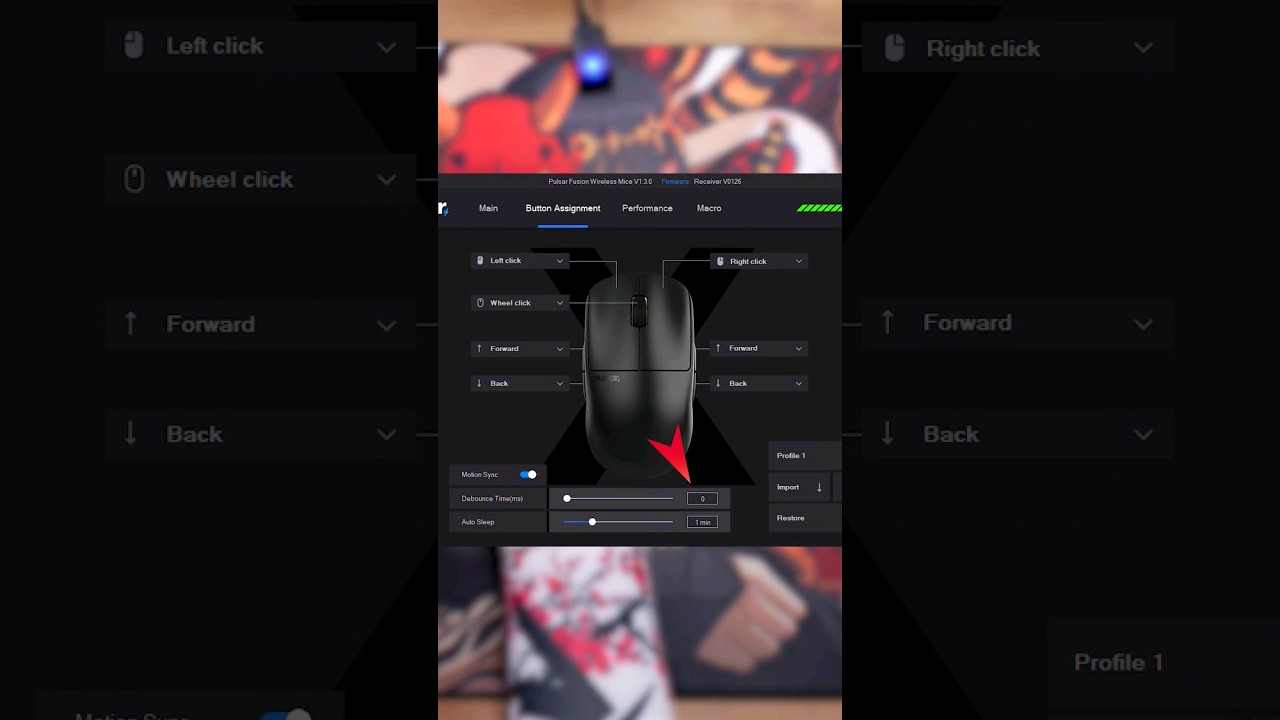
Vidéo conseil pour optimiser votre configuration
En complément des tutoriels classiques, cette vidéo courte vous montrera les settings parfaits pour votre souris gamer. Regarder les gestes et séquences en image apporte souvent plus que n’importe quelle fiche technique :

