

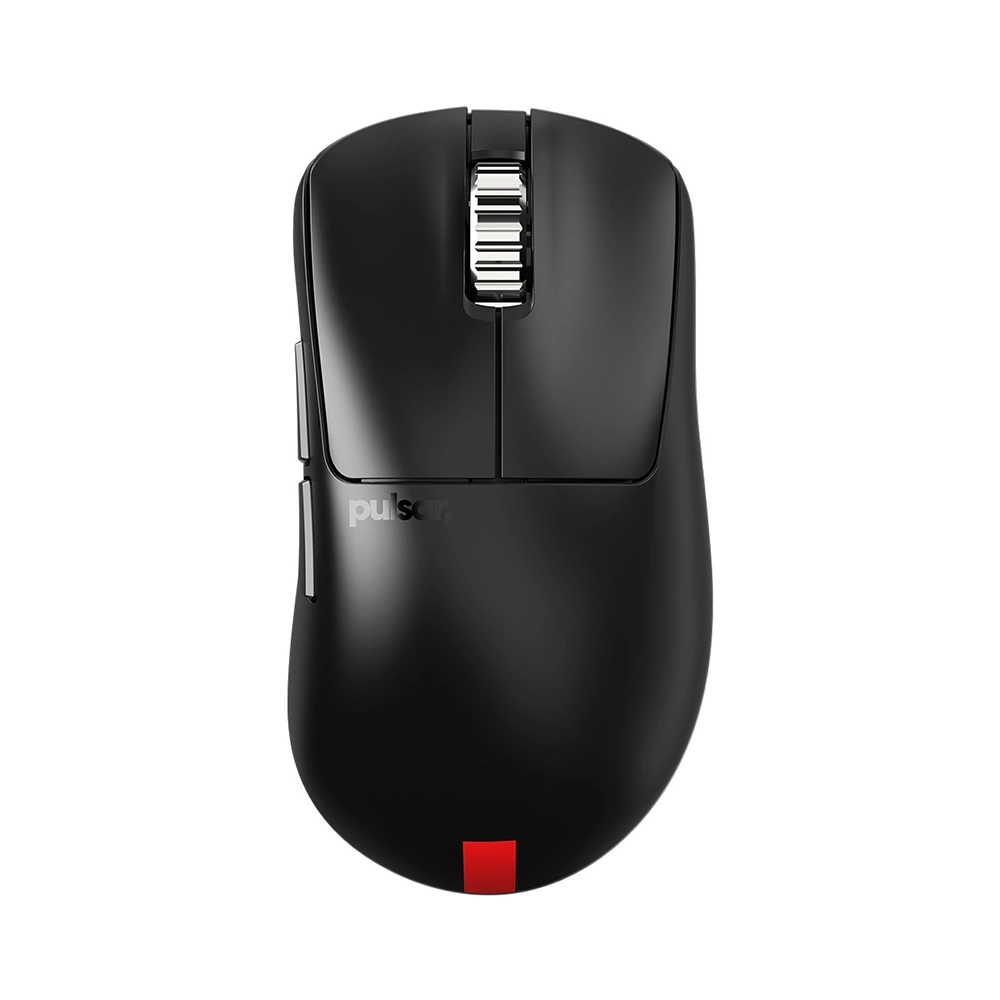

Quand on parle de performance en jeu, chaque milliseconde compte. Et pour tirer le meilleur d’une Pulsar souris, tout passe par une installation propre et une configuration précise via le logiciel dédié. Mais encore faut-il savoir comment s’y prendre pour éviter les erreurs fréquentes. On entre dans les réglages avancés et les bons réflexes pour ne rien laisser au hasard.
| 🔧 Installation | 💻 Exigences | ✨ Fonctionnalités clés | 🚀 Nouveautés 2025 |
|---|---|---|---|
|
– 🔄 Désinstaller anciens logiciels Pulsar – ⬇️ Télécharger Fusion sur pulsar.gg – ⚙️ Lancement auto de l’installeur – 🔌 Brancher dongle puis allumer la souris – 🔁 Appairage via le logiciel – 🧩 Configurer DPI & macros – 📥 Installer les mises à jour après installation |
– Windows 10 / 11 uniquement – Port USB requis – 💡 Internet conseillé (màj) – 👮 Droits admin nécessaires – ❗ Ancien logiciel à désinstaller avant |
🔌 Gestion matérielle : – Appairage multi-périphériques – Suivi batterie & màj firmware 🎮 Personnalisation : |
🖱 Nouvelles souris 2025 : – X2H v3 eS, Xlite v4 (PRX), Signature Edition… – Capteur XS-1 jusqu’à 32 000 DPI – Scroll fluide, glisse optimisée – 3 tailles, poids plume (52-58g) – Dongle 8K optionnel ⚙️ Màj Fusion2 & firmware : |
Installer le logiciel Pulsar souris : procédure complète

1. Nettoyer l’environnement logiciel
Avant de passer à l’installation du logiciel Pulsar Fusion, il faut désinstaller toute version précédente du logiciel Pulsar Xlite Wireless. Laisser deux logiciels Pulsar actifs provoque des conflits qui empêchent la détection correcte de la souris.
2. Télécharger le logiciel Pulsar Fusion
Le téléchargement doit se faire exclusivement sur le site officiel : pulsar.gg. Le programme d’installation inclut tous les fichiers nécessaires, aucune autre dépendance n’est attendue.
3. Exécution de l’installateur
Lance le fichier exécutable. L’installation est automatisée : pulsar copies tous les éléments dans les dossiers système sans interaction supérieure hormis les droits administrateur.

4. Connexion matérielle
- Connecte le dongle USB
(fourni avec la souris) dans un port USB 3.0. - Allume la souris via le bouton situé sous le châssis.
Le logiciel détectera l’appareil automatiquement.
5. Appairage via le logiciel Pulsar
Une fois les éléments détectés, tu peux lancer la fonction d’appairage. Cela permet de jumeler souris et dongle, indispensable pour assurer une latence faible en mode sans fil.
Si la souris n’est pas détectée, vérifier l’alimentation, le port USB et les droits administrateur de l’utilisateur Windows.
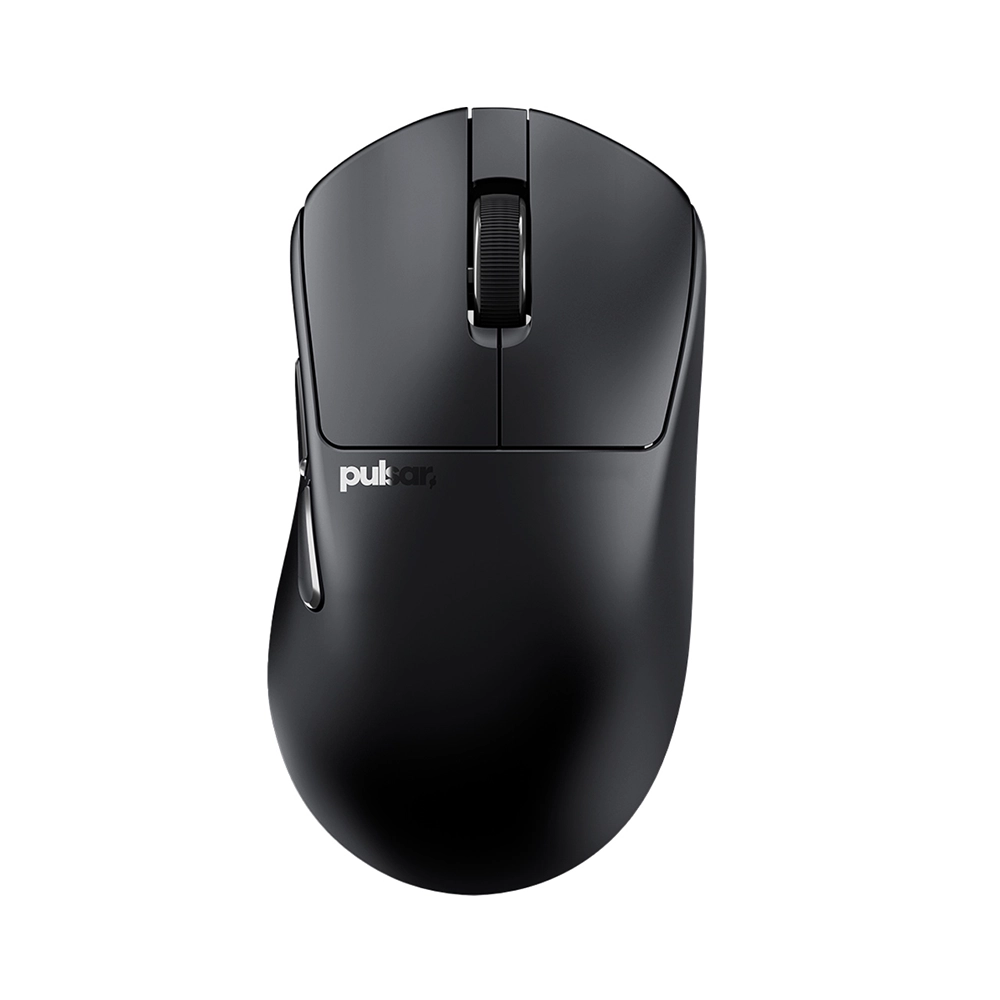

Configuration complète dans le logiciel Pulsar souris
Paramètres personnalisables disponibles
| Fonction | Description |
|---|---|
| DPI | Réglage de la sensibilité jusqu’à 32 000 DPI selon le modèle |
| Macros | Automatisation de séquences de touches |
| Profils | Création et sauvegarde de profils selon les jeux ou usages |
| Éclairage RGB | Contrôle complet de l’éclairage et création de schémas |
Reconfiguration des boutons
Chaque bouton peut être reprogrammé. Tu peux :
- Attribuer des raccourcis clavier personnalisés
- Créer des macros pour enchaîner plusieurs actions
- Désactiver des boutons inutiles pour éviter les clics accidentels
Profils d’utilisateur et import/export
La gestion multi-profils est fluide. Tu peux créer un profil pour chaque jeu, puis les exporter sur le cloud ou sur clé USB pour les importer ailleurs. Pratique en tournoi ou lors d’un changement de machine.
Éclairage et autonomie
Les effets RGB peuvent être ajustés :
- Éclairage dynamique ou statique
- Effets synchronisés avec les actions (changement d’arme, clic, etc.)
- Réduction automatique de la luminosité en dessous d’un certain pourcentage de batterie
« Après avoir activé le profil RGB dynamique, j’ai gagné en immersion. Mon setup réagit selon le jeu, sans retarder la réactivité de la souris. » — Testeur Pulsar
Compatibilité et exigences pour le logiciel Pulsar souris
Configuration système requise
- Systèmes pris en charge : Windows 10 et Windows 11
- Connexion internet : fortement recommandée pour les mises à jour
- Port USB : requis pour le fonctionnement du dongle
- Droits administrateur : obligatoires lors de l’installation
Support technique
Pas de compatibilité officielle MacOS ou Linux connue à ce jour.
Les évolutions du logiciel Pulsar en 2025
Mise à jour Fusion2 Wireless
- Correction du bug sur le paramètre DIP STAGE
- Stabilité renforcée sous Windows (multi-langues)
- Amélioration de la détection initiale des périphériques
Mise à jour firmware et capteurs
Le firmware récent a :
- Corrigé les gels liés aux macros
- Réduit la latence en jeu
- Optimisé la transmission des informations capteur
Présentation vidéo : Pulsar X2 V2 Mini Review
Nouveaux modèles de souris Pulsar compatibles logiciel
Sorties prévues en 2025 :
- Xlite v4 Gaming Mouse PRX Edition
- Signature Edition
- X2A v3 eS Mini Gaming Mouse
Toutes ces souris intègrent une compatibilité totale avec Fusion2 et prennent en charge le dongle 8K optionnel pour un polling rate jusqu’à 8000 Hz. Attention, ce dongle est vendu séparément.
« J’utilise la Xlite v3 depuis plusieurs mois, et je suis passé à la Xlite v4. Même interface, nouveaux patins, mais surtout ce capteur XS-1 fait une vraie différence. » — Gamer utilisateur régulier

