



Envie d’optimiser les performances de ta souris Pulsar ? Le logiciel Pulsar souris te permet d’ajuster ton DPI, créer des macros, affiner les réglages des capteurs et même personnaliser l’éclairage RGB. Que tu utilises une Xlite Wireless ou la nouvelle X2 V2 Mini, cette interface logicielle centralise tout ce qu’il faut pour que ta souris fonctionne comme TU le veux. Encore faut-il l’installer correctement…
| 🔧 Installation & Prérequis | 🖥️ Compatibilité OS | 🖱️ Modèles & Fonctions | 🚀 Mises à jour 2025 |
|---|---|---|---|
|
– Télécharger Pulsar Fusion sur pulsar.gg – Windows 10+ requis, droits admin nécessaires – Connecter une seule souris ⚠️ – Internet & USB 3.0 obligatoires 🔌 – LED Rouge = batterie faible 🔋 |
Windows ✅ : Logiciel complet, mise à jour firmware, macros, DPI Mac ⚠️ : Plug-and-play uniquement, pas de personnalisation Linux ❌ : Fonctionne en basique HID seulement |
– Xlite v4 : Jusqu’à 44 000 DPI 🔥 – X2A Mini, X3 LHD (gauchers) – Taux d’interrogation : max 8000 Hz ⚡ – Réglages ergonomiques selon la prise 👍 |
Fusion2 v1.0.5.3 : meilleure plage DPI, support périphériques 🖱️ Firmware 1.0.1.7 : bug fix macro 🛠️ Sortie prévue : X2F courant 2025 📆 🔊 Plugin audio Pulsar Mu dispo (VST Windows/Mac) |
💡 Astuce : Pour mise à jour firmware ➜ connecter une souris à la fois & redémarrer après l’opération.
Installation du logiciel Pulsar souris sur Windows

Téléchargement et installation du logiciel Pulsar Fusion
Le logiciel Pulsar Fusion est le centre de contrôle de ta souris. Pour l’obtenir :
- Rends-toi sur le site officiel : pulsar.gg/download
- Télécharge la version Fusion2 compatible avec ton modèle.
- Avant de l’installer, désinstalle toute version précédente comme Xlite Wireless Software.
L’installation se fait rapidement via un installeur automatique. Tous les fichiers se placent aux bons endroits.
Connexion de ta souris Pulsar
Connecte ta souris via le câble USB-C ou insère le dongle sans fil. L’interrupteur situé sous la souris permet de l’activer. Pour les modèles sans fil :
- Place le dongle à moins de 50 cm, sans obstacle entre lui et la souris.
- Lance l’outil d’appairage dans Fusion, n’insère que le dongle.
- Utilise un autre périphérique pour activer l’option « pair (enter) ».
« Pour une connexion optimale, nous recommandons de ne jamais dépasser 50 cm entre la souris et son dongle sans fil. » — Guide utilisateur Pulsar
Configuration avec le logiciel Pulsar Fusion

Ajustements disponibles
Une fois ta souris détectée dans Fusion, plusieurs paramètres deviennent disponibles :
| Fonction | Description |
|---|---|
| DPI | Réglage de la sensibilité (jusqu’à 26 000 ou 44 000 selon le modèle) |
| Taux d’interrogation | 1 000 à 8 000 Hz pour une réponse ultra précise |
| RGB | Personnalisation de l’éclairage ou désactivation pour économiser la batterie |
| Macros | Création de combinaisons de touches personnalisées |
Firmware et mises à jour
Les mises à jour de firmware ajoutent des optimisations et corrigent des bugs. Exemple : la version 1.0.1.7 corrige un souci de freeze sur macros. Pour l’appliquer :
- Branche uniquement la souris à mettre à jour en USB
- Va dans Fusion > Section Firmware > Vérifier et mettre à jour
- Redémarre ton PC juste après. Ça sécurise l’installation.

Compatibilité du logiciel Pulsar avec différents OS
Sur Windows
Compatible nativement avec Windows 10 ou plus. Nécessite un port USB 3.0 et des droits administrateurs. À noter : tu peux activer Fusion dès le démarrage via un raccourci dans :
C:\ProgramData\Microsoft\Windows\Start Menu\Programs\StartUp
Sur macOS et Linux
Le logiciel Pulsar Fusion est uniquement disponible sur Windows. Sur macOS et Linux :
- L’utilisation plug-and-play fonctionne avec les souris Pulsar.
- Mais sans le logiciel, pas de réglage DPI, ni macros, ni RGB.
« Sur environnement Linux ou macOS, la souris reste 100 % fonctionnelle mais limitée à ses paramètres d’usine. » — FAQ Pulsar
Matériel nécessaire et bonnes pratiques
Avant de lancer l’installation, voici ce qu’il faut avoir :
- Une souris compatible : Xlite v4, X2, X2A Mini, etc.
- Un câble USB-C pour les connexions directes
- Une connexion Internet (pour le téléchargement et mises à jour)
L’ordinateur doit être assez puissant si tu veux utiliser des fonctions comme le polling rate élevé (jusqu’à 8 000 Hz).
Évolutions récentes du logiciel Pulsar souris
Version Fusion2 v1.0.5.3
Lancée en mars 2025, elle permet :
- Un support DPI jusqu’à 26 000.
- Une meilleure compatibilité avec les nouveaux modèles (X3 LHD, Xlite v4).
Ajouter de nouvelles fonctions comme des profils mémoire plus précis ou des réglages de clics spécifiques selon les jeux pourrait suivre.
Formats spéciaux : plugin Pulsar Mu (VST)
Pulsar propose aussi un plugin audio, Pulsar Mu, dédié à la création musicale. Pour l’installer :
- Compatible Windows et macOS
- Installation automatique, mais permet de choisir manuel dossier VST2
- Nécessite activation via iLok
Ce format diffère totalement de Pulsar Fusion mais fait partie écosystème Pulsar.
Logiciels & webLogiciel Diagbox v9 : quelle version choisir et pourquoi ?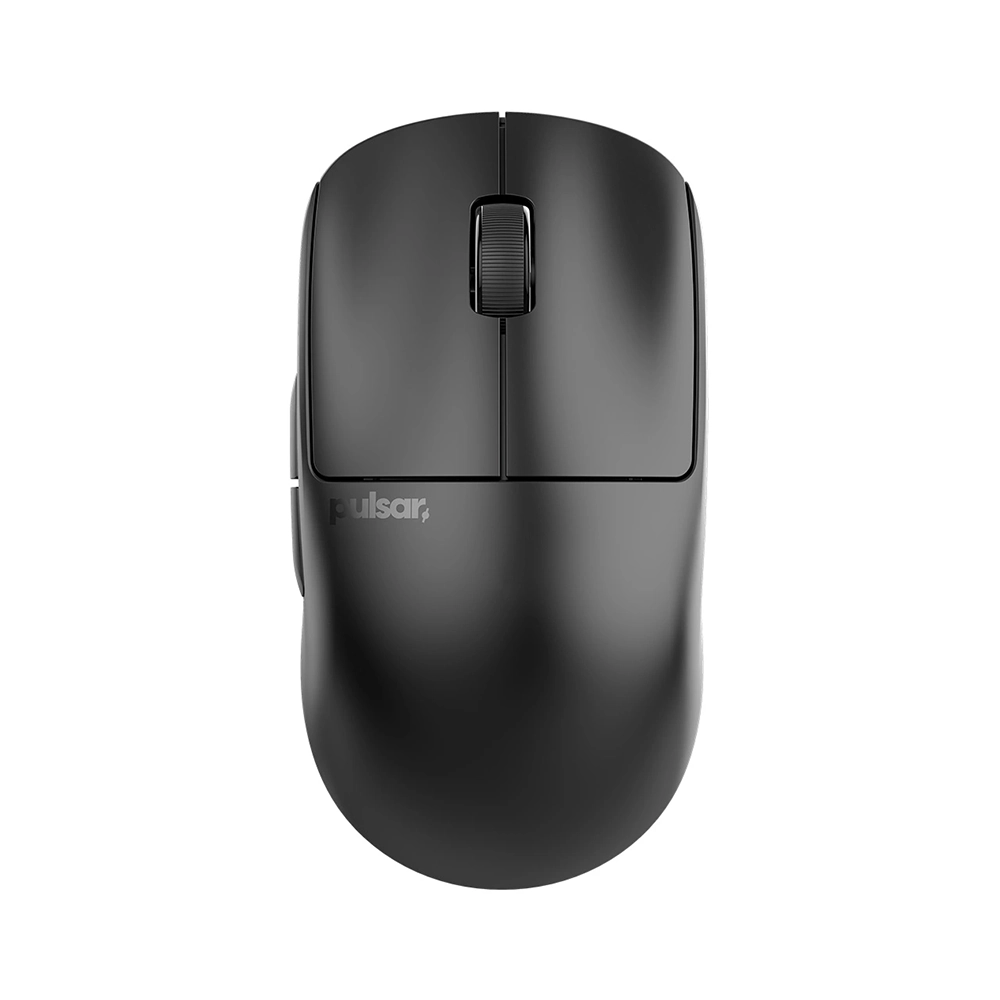
Vidéo test du meilleur modèle pour les FPS ?
Astuce pour démarrer rapidement après installation
Une fois tout installé, pense à :
- Redémarrer le PC pour stabiliser les pilotes
- Créer des profils de jeu dans le logiciel (CS2, Apex, LoL, etc.)
- Sauvegarder tes réglages sur le cloud (si l’option est activée dans Fusion)
« Après installation, le redémarrage système reste la méthode la plus fiable pour s’assurer d’une intégration fluide du logiciel avec le matériel. » — Support Pulsar

