

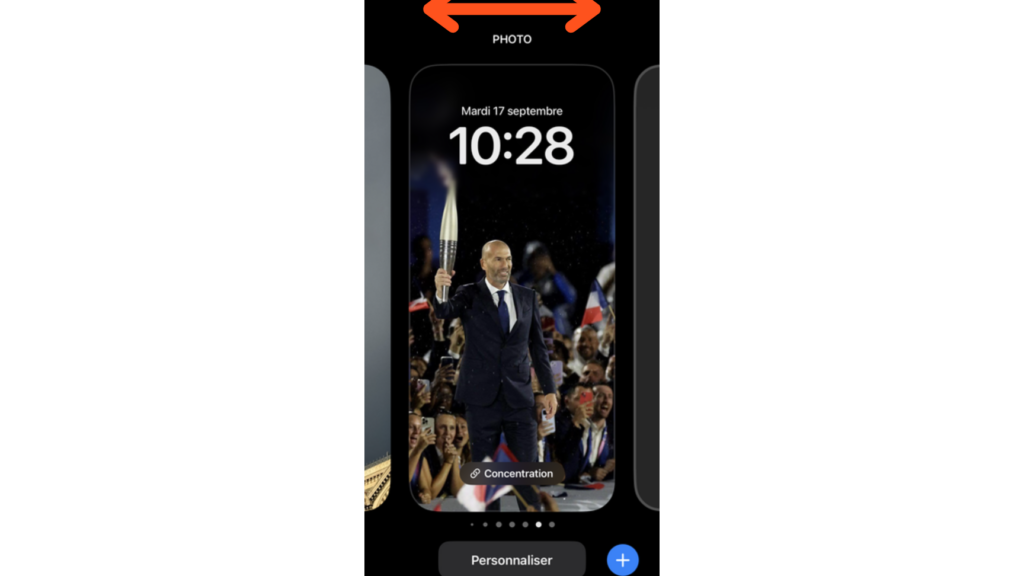

Dès l’introduction d’iOS 16, les utilisateurs d’iPhone ont bénéficié de nombreuses nouvelles fonctionnalités et améliorations, et parmi elles se trouve la personnalisation avancée de l’écran verrouillé. Cependant, pour ceux qui préfèrent une interface plus épurée ou qui souhaitent simplement supprimer l’appareil photo de l’écran verrouillé pour des raisons de sécurité ou de confidentialité, ce guide vous accompagnera à travers les étapes nécessaires pour y arriver.
Aperçu du processus de suppression de l’icône de l’appareil photo
Depuis iOS 16, modifier vos paramètres de caméra est un jeu d’enfant. La présence de l’appareil photo sur l’écran verrouillé permet un accès rapide à la capture d’images, mais ne convient pas à tous les utilisateurs.

Les étapes initiales pour préparer votre iPhone
Avant de commencer, assurez-vous que votre système d’exploitation est bien à jour avec la dernière version disponible. Connectez-vous également à une source d’alimentation ou assurez-vous que la batterie de votre iPhone est suffisamment chargée pour éviter toute interruption pendant le processus.
- Rendez-vous dans « Réglages »
- Appuyez sur « Ecran de verrouillage »
- Identifiez l’option correspondante à la personnalisation de l’écran de verrouillage
Personnaliser l’écran de verrouillage
Une fois dans le menu de personnalisation, l’interface graphique intuitive vous guidera vers les différents widgets et options que vous pouvez ajouter ou retirer de votre écran de verrouillage.
Les limites actuelles de personnalisabilité iOS
Cependant, il est crucial de noter que certaines personnalisations ne sont pas directement prises en charge par les réglages standards d’iOS. La suppression directe de l’icône de l’appareil photo peut ne pas être faisable sans recours à des astuces supplémentaires ou à des applications tierces, qui peuvent parfois requérir le jailbreak de l’appareil, pratique que je déconseille du fait des risques sécuritaires et de la perte potentielle de garantie.

L’importance du contrôle parental et de la confidentialité
Pour les parents souhaitant limiter l’accès à l’appareil photo de leurs enfants, iOS offre des outils de contrôle parental très performants. En jouant sur ces réglages, il est possible de restreindre l’usage de l’appareil photo sans avoir à le retirer complètement de l’écran de verrouillage.
Les alternatives pour les professionnels et les soucis de confidentialité
Certains professionnels, sujets à des politiques strictes de confidentialité, pourront également chercher comment masquer ou supprimer l’appareil photo de leur écran de verrouillage. Les solutions résident souvent dans les réglages de gestion des appareils mobiles (MDM) où des configurations spécifiques peuvent être appliquées.

Les solutions tierces : avantages et risques
Il existe des applications tierces qui promettent des personnalisation plus poussées d’iOS. Pourtant, je tiens à vous mettre en garde : ces méthodes peuvent impliquer de sérieux risques sécuritaires et la violation de vos données personnelles.
Le tableau comparatif des méthodes
| Méthode | Avantages | Inconvénients |
|---|---|---|
| Configuration standard iOS | Sécurisé, facile à mettre en place | Limited, peut ne pas permettre de supprimer l’icône |
| Contrôle parental | Permet la restriction de l’appareil photo | Affects uniquement certains comptes |
| Applications tierces/ Jailbreak | Personnalisation avancée | Risque de sécurité, peut entrainer la perte de la garantie |
Pour conclure, la flexibilité offerte par iOs 16 dans la personnalisation de l’écran verrouillé est une avancée appréciable pour les utilisateurs d’iPhone. Bien qu’il n’existe pas de méthode simple et sanctionnée par Apple pour supprimer l’icône de l’appareil photo, les options de contrôle parental et la gestion d’appareils mobiles fournissent certaines alternatives. Si la sécurité et la confidentialité sont vos principaux soucis, il est conseillé de s’en tenir aux possibilités offertes nativement par iOS et d’éviter les applications tierces pouvant compromettre la sécurité de vos données personnelles.

