

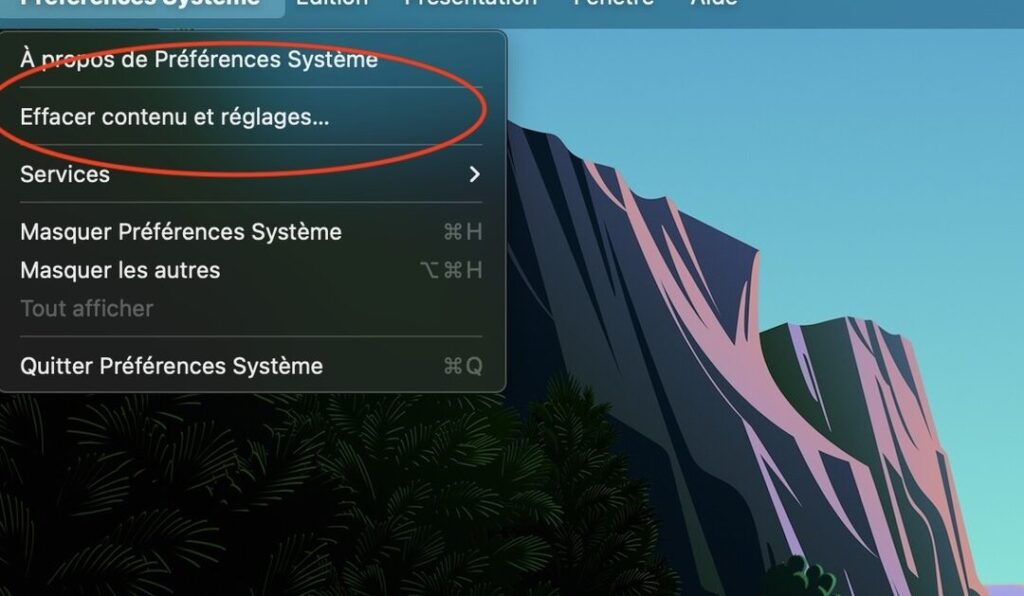

Êtes-vous prêt à donner un vent de fraîcheur à votre Mac avec macOS Monterey? Mais comment faire pour franchir cette étape sans anicroches et s’assurer que le processus se déroule sans embûches? Cet article est là pour vous guider à travers les méandres de la suppression et de l’installation de ce système d’exploitation robuste et performant.
Préparation avant l’installation
Avant toute chose, assurez-vous que votre Mac soit compatible avec macOS Monterey. Vérifiez également que vous disposez d’une sauvegarde récente de vos données, afin de pouvoir récupérer tous vos fichiers personnels après l’installation.

Compatibilité et Sauvegarde
- Vérifiez la liste des modèles compatibles avec macOS Monterey sur le site officiel d’Apple.
- Utilisez Time Machine ou une clé USB pour sauvegarder vos données.
Suivez ces étapes pour supprimer macOS avant l’installation
Avant d’installer Monterey, vous pourriez avoir besoin de supprimer votre ancienne version de macOS, surtout si vous voulez partir d’une installation propre.
Création d’un disque bootable pour Monterey
Pour créer un disque de démarrage externe comprenant l’installateur de Monterey, vous devrez télécharger celui-ci depuis l’App Store, puis utiliser l’utilitaire de disque pour préparer une clé USB. Suivez les instructions disponibles sur le support officiel d’Apple pour procéder à cette étape importante.

Réinitialisation et suppression du système actuel
Après avoir sauvegardé vos données, redémarrez votre Mac en maintenant les touches Commande + R pour entrer en mode de récupération. Là, utilisez l’Utilitaire de disque pour effacer le contenu de votre disque dur.
Installation de macOS Monterey
Maintenant que vous avez tout préparé et sécurisé, il est temps de passer à l’installation proprement dite.

Démarrez depuis le disque bootable
Redémarrez votre Mac tout en maintenant la touche Option (ou Alt) enfoncée pour choisir le disque de démarrage contenant l’installateur de Monterey.
Suivre l’installateur
L’assistant vous guide à travers les différentes étapes. Sélectionnez le disque où vous souhaitez installer Monterey et laissez-vous guider par le programme d’installation.
Configuration initiale de macOS Monterey
Une fois l’installation terminée, votre Mac redémarrera sur macOS Monterey. Prenez le temps de configurer les informations de base comme votre compte iCloud et les préférences système.
Tweaks et optimisations après installation
Après l’installation, prenez le temps de personnaliser Monterey selon vos besoins.
Personnalisation et Réglages
- Explorez les nouveaux fonds d’écran et modes sombres.
- Paramétrez les widgets sur le bureau pour avoir les informations importantes à portée de vue.
- Testez les nouvelles fonctionnalités de confidentialité.
Restauration de vos données
C’est maintenant le moment de ramener toutes vos données sur votre Mac flambant neuf.
Restauration depuis Time Machine
Si vous avez utilisé Time Machine pour sauvegarder vos données, restituez-les facilement via l’option de restauration intégrée à l’assistant de configuration ou à partir du mode de récupération.
Problèmes courants et leurs solutions
Comme tout processus technique, l’installation de Monterey peut comprendre son lot de défis.
Solutions aux soucis fréquents
- Si votre Mac ne démarre pas correctement après l’installation, essayez un redémarrage en mode sans échec (touche Shift au démarrage).
- Assurez-vous que toutes applications tierces sont mises à jour et compatibles avec Monterey pour éviter les conflits.
Conclusion
Je vous ai accompagné à travers les grandes lignes de la suppression et de l’installation de macOS Monterey. Vous devriez maintenant être capable de jouir pleinement de votre Mac avec ce nouveau système d’exploitation. Profitez de ses nouveautés, explorez ses fonctionnalités et, surtout, n’oubliez pas : chaque grand voyage commence par un petit pas. Ceci est votre pas vers une maîtrise accrue de votre environnement numérique avec macOS Monterey!
Souplesse, sécurité, et innovation, voilà ce que promet l’aventure Monterey. Et maintenant, elle est juste à portée de vos mains – ou plutôt, à portée de clic. Votre Mac n’attend plus que vous!

