

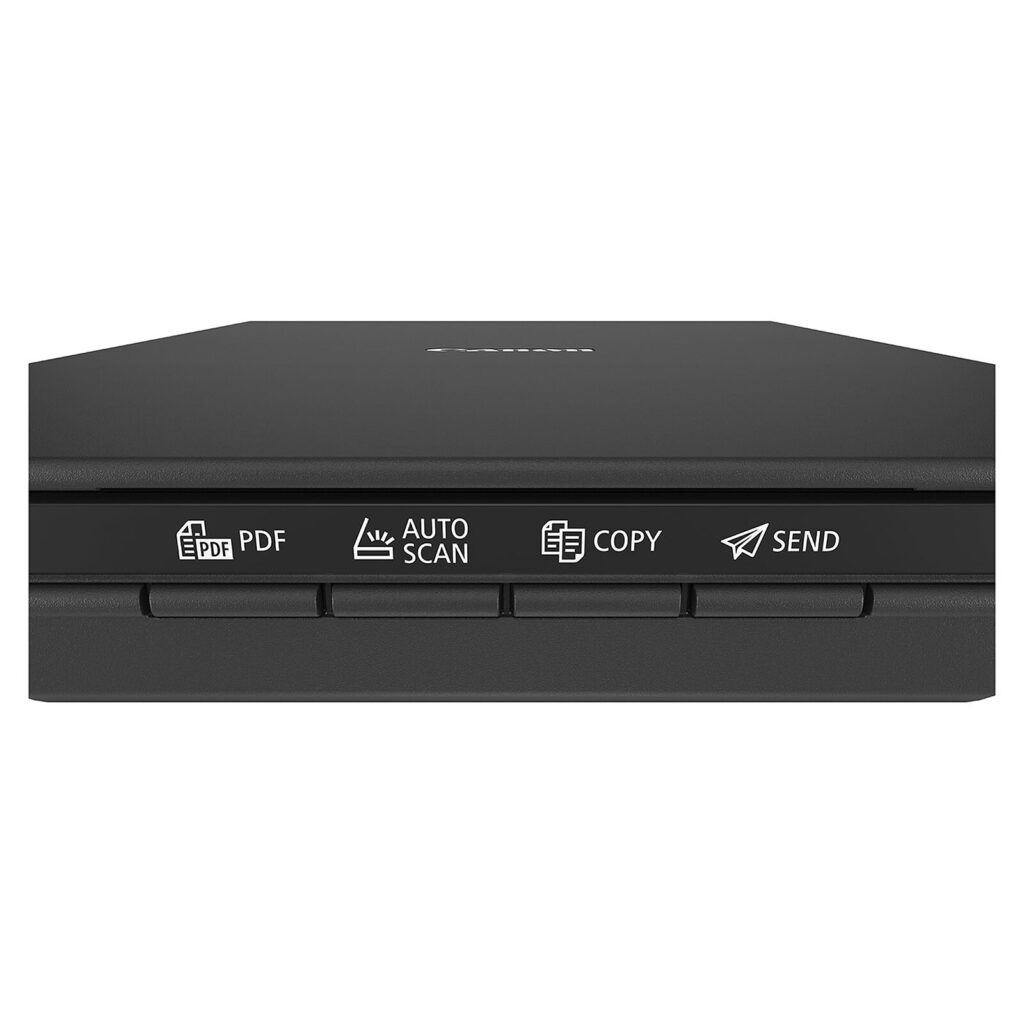

Le logiciel CanoScan est indispensable pour exploiter pleinement un scanner Canon, qu’il s’agisse de numériser des documents ou d’obtenir des photos haute résolution. Il gère à la fois l’installation des pilotes, l’interface de numérisation et les réglages avancés liés à chaque modèle. Pourtant, entre versions, compatibilités et mises à jour, le téléchargement peut vite devenir flou. Voici tout ce qu’il faut savoir clairement.
| 📥 Télécharger le logiciel pour scanner CanoScan |
|---|
|
🔗 Liens directs par modèle : ▪️ LiDE 25 – France, EU ▪️ LiDE 300 – Télécharger ▪️ Page générale – Support Canon |
|
🚀 Comment installer : 1. Choisir le modèle de scanner 2. Sélectionner le système d’exploitation 3. Aller dans « Pilotes & Téléchargements » 4. Télécharger pilotes + Canon IJ Scan Utility ✅ Tout est gratuit et directement hébergé par Canon. |
|
💻 Exigences système minimales : 🪟 Windows : XP ➜ 8.1 | Espace disque : 3,1 Go 🍏 macOS : v10.6.8+ | Espace disque : 1,5 Go |
|
🎯 Fonctions clés : ▪️ Numérisation JPG & TIFF ▪️ Reconnaissance automatique des photos ▪️ Compatible Windows, macOS, Linux |
|
🖨️ Spécificités – CanoScan LiDE 25 : ▪️ 1200 DPI | USB | Pas d’ADF ni film |
|
🛠️ Alternatives & MAJ : ▪️ VueScan pour anciens modèles ▪️ Mises à jour régulières (pilotes, logiciels, firmware) |
Télécharger le logiciel CanoScan selon votre modèle

Choisir le bon lien officiel de téléchargement
Canon met à disposition des utilisateurs des plateformes dédiées pour chaque scanner CanoScan. Il suffit de sélectionner le modèle et de suivre les étapes pour récupérer les pilotes et utilitaires compatibles avec le système d’exploitation.
Voici les liens directs pour les modèles les plus courants :
- CanoScan LiDE 25 : Page support officielle – Belgique
- CanoScan LiDE 300 : Page support officielle – Europe
En cas de doute, utilisez la page centrale du support Canon USA. Elle permet d’accéder à l’ensemble des séries CanoScan et leurs ressources logicielles.
Étapes pour le téléchargement et l’installation
La procédure est relativement directe :
- Sélectionnez le modèle de scanner
- Choisissez votre système d’exploitation (Windows, macOS…)
- Accédez à l’onglet « Pilotes & Téléchargements »
- Téléchargez le logiciel CanoScan associé
- Installez l’utilitaire Canon IJ Scan Utility si proposé
Fonctionnalités principales du logiciel CanoScan

Utilisation pratique au quotidien
Ce logiciel simplifie l’expérience utilisateur. Il permet la numérisation via l’interface du scanner ou directement depuis votre PC/Mac.
Logiciels & webLogiciel Diagbox v9 : quelle version choisir et pourquoi ?Fonctionnalités intégrées :
- Numérisation en un clic (auto mode)
- Prise en charge de formats multiples : PDF, JPEG, TIFF
- Détection automatique du type de document
- Attribution de noms de fichiers automatiques
« Le logiciel CanoScan me fait gagner un temps fou depuis que j’ai compris qu’on pouvait scanner plusieurs photos en une seule fois. J’avais arrêté de scanner mes vieux albums, maintenant tout est fluide. » – Claire, utilisatrice du LiDE 300
Compatibilité multi-systèmes
Le logiciel CanoScan est compatible avec la plupart des systèmes d’exploitation :
| OS | Versions supportées | Espace disque requis |
|---|---|---|
| Windows | XP SP3 à Windows 8.1 | ≈ 3,1 Go |
| macOS | v10.6.8 ou + | ≈ 1,5 Go |
L’affichage minimal requis reste classique : une résolution XGA 1024 × 768. Assurez-vous aussi d’utiliser un navigateur moderne (Safari 5+, IE8+).

Modèle spécifique : CanoScan LiDE 25
Le Canon CanoScan LiDE 25 reste encore utilisé malgré son ancienneté. Il propose une résolution optique de 1200 dpi et un fonctionnement via USB uniquement.
Functionnalités limitées : pas de chargeur de documents (ADF), ni de numérisation de films.
Utilisez ce lien pour le récupérer : Télécharger le logiciel CanoScan LiDE 25.
Logiciels & webArnaque Messenger : comment reconnaître et éviter les pièges sur la messagerie instantanée ?
Installation et configuration du CanoScan LiDE 300 (en vidéo)
Pour mieux visualiser la configuration d’un modèle récent, voici une démonstration vidéo de l’installation du CanoScan LiDE 300 :
Logiciel alternatif CanoScan : VueScan
Lorsque le scanner n’est plus compatible officiellement avec les systèmes récents, le logiciel VueScan permet de redonner vie à ces appareils. Il prend en charge :
- Le fonctionnement avec de vieux modèles
- Mac, Windows et Linux récents
- La détection automatique des zones à numériser
- L’export en PDF multipage
« VueScan m’a permis de continuer à utiliser mon CanoScan LiDE 25 sur Windows 10 sans aucun souci. Installation rapide, interface simple, efficacité instantanée. » – Marc, photographe amateur
Mises à jour et maintenance du logiciel CanoScan
Canon publie régulièrement des mises à jour logicielles pour :
- Corriger les bugs
- Améliorer la compatibilité avec les nouveaux OS
- Fournir des guides ou documentations actualisées
Accéder aux mises à jour passe toujours par la page de support officielle du modèle concerné.

