

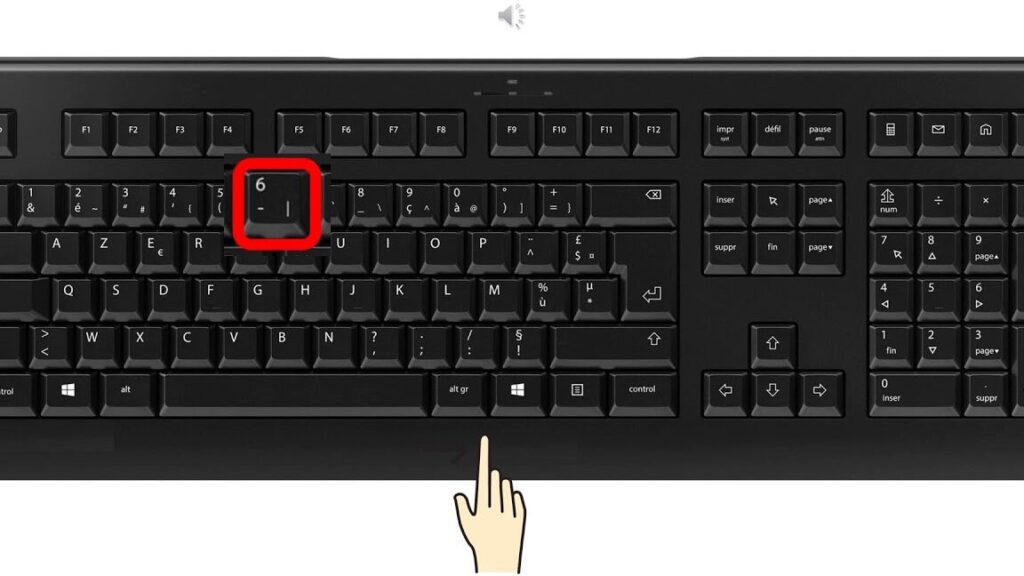

Découvrez comment simplifier votre flux de travail sur Mac avec les raccourcis clavier essentiels pour une utilisation plus rapide et plus efficace. Maîtriser le « Trait droit » au clavier peut accélérer considérablement votre productivité.
Maîtriser les Raccourcis Clavier pour Une Productivité Optimale sur Mac
Travailler efficacement sur un Mac, c’est connaître les bons raccourcis clavier. Parmi ces raccourcis, la capacité à tracer un trait droit, que ce soit dans vos documents de texte ou graphiques, est indispensable. La combinaison sacrée de touches, souvent négligée, mérite toute votre attention.

Qu’est-ce que le « Trait droit » sur le clavier Mac?
Le « trait droit » n’est pas une touche spécifique mais plutôt l’action d’insérer une ligne horizontale, aussi appelé soulignement. Dans la plupart des applications macOS, réaliser cela nécessite une combinaison de raccourcis plutôt que d’un seul bouton. Comprenons ensemble ce concept pratique pour tout utilisateur Mac.
- Amélioration de la présentation des documents
- Séparation claire des sections dans vos notes ou rapports
- Création intuitive de titres ou en-têtes
Raccourcis Clés pour Insérer un Trait Droit
Chez Mac, plusieurs méthodes peuvent être utilisées pour tracer des lignes droites. Celles-ci peuvent varier selon l’application, que ce soit dans Pages, Word ou d’autres logiciels de traitement de texte.
Dans Pages:
- Sélectionnez l’endroit où vous voulez insérer le trait.
- Utilisez le menu Format, puis choisissez « Ligne de séparation ».
Dans Microsoft Word:
- Tapez trois tirets (—) suivis d’un retour chariot pour obtenir un trait plein.
- Pour différents styles de ligne, vous pouvez utiliser trois astérisques (***) ou trois tirets bas (___).
En maîtrisant ces raccourcis simples, vous pouvez élégamment structurer vos documents.
Les Combinaisons De Touches à Connaître
Comme on parle raccourcis, voici une liste non exhaustive qui pourrait révéler des fonctions de votre Mac que vous ignoriez!
Logiciels & webArnaque Messenger : comment reconnaître et éviter les pièges sur la messagerie instantanée ?Commandes Générales:
- Command + C: Copier
- Command + V: Coller
- Command + X: Couper
- Command + Z: Annuler l’action précédente

L’Importance de Personnaliser Votre Barre d’Outils
Personnaliser sa barre d’outils selon ses besoins sur les applications telles que Pages ou Microsoft Word simplifie non seulement l’accès à certaines fonctions, mais aussi augmente la vitesse à laquelle vous travaillez. Glissez simplement l’icône de création de ligne horizontale vers votre barre d’outils.
Adapter Le Bureau Virtuel à Votre Main
Avec les Préférences Système, adaptez votre environnement de travail. Ajoutez des raccourcis clavier pour les actions que vous effectuez régulièrement, et créez un bureau virtuel personnalisé pour un maximum de convenance.
| Action | Raccourci Pages | Raccourci Word |
|---|---|---|
| Insérer une ligne horizontale | Menu Format | — suivi de Enter |
| Copier | Cmd + C | Cmd + C |
| Coller | Cmd + V | Cmd + V |
| Couper | Cmd + X | Cmd + X |
Pour ceux qui aiment aller plus loin dans la personnalisation, il existe des logiciels tiers, tels que Keyboard Maestro ou BetterTouchTool, qui permettent de créer des macros – des séquences de touches pour automatiser des actions complexes et gagner du temps.

Conclusion
Le raccourci clavier pour « le trait droit » sur Mac, bien qu’il puisse sembler anodin, est un atout incontournable pour éditer rapidement et efficacement vos documents. Prenez le contrôle de votre Mac en maîtrisant et en personnalisant vos raccourcis clavier pour répondre au mieux à vos besoins professionnels. La puissance d’un Mac ne se trouve pas dans son matériel, mais dans la façon dont on s’en sert. Osez explorer toutes les capacités de votre appareil et vous verrez que chaque action effectuée aura le potentiel de devenir bien plus rapide et intuitive. Prendre cette habitude multitâche épargnera sans doute votre temps, et votre temps, c’est votre trésor le plus précieux! Les raccourcis sont là pour vous aider à le préserver.

