


Connaitre la version logicielle de son Freebox Server, c’est basique… mais stratégique. Surtout quand une mise à jour corrige une instabilité réseau, un bug Wi-Fi ou améliore un service essentiel. Même pour un usage domestique, cette information devient vite centrale, que ce soit pour diagnostiquer un problème de connexion ou automatiser une supervision technique efficace. Et justement, le processus de vérification de la version logicielle du Freebox Server mérite un vrai décodage.
| 🔍 Vérification | 📱 Méthodes & Détails |
|---|---|
| Interface Web | Via mafreebox.freebox.fr → « Paramètres » → « Informations Freebox » → version visible (ex : 4.7.10) |
| Application Freebox Connect | Accès à la version logicielle via : « Freebox » → « Informations Freebox » |
| Modèles compatibles | Révolution, Mini 4K, Delta, Pop, Ultra |
| Mise à jour | Automatique au redémarrage ou via interface/app. Dernière : 4.9.3 (07/05/2025) |
🛠️ Version 4.9.3 – Améliorations clés :
- ✅ Correctif Wi-Fi 7 (réactivation après veille)
- ✅ Compatibilité WPA3 stabilisée
- 📦 Téléchargements + gestionnaire plus stable (>400 Mb/s)
- 💡 Correctifs FTP & redimensionnement VM (Delta/Ultra)
- 📊 Affichage vitesse SFP+ amélioré
- 📶 Connexion VDSL & ADSL plus stable
🤖 Supervision automatique de la version :
- 📡 API Freebox OS : requêtes HTTP authentifiées
- 🐍 Python freebox-api : simplifie les scripts
- 🏠 Domotique : intégration Home Assistant, Node-RED
- 🧠 Scripts communautaires : disponibles sur GitHub et forums
- 🔁 Astuce : planification avec
cronpour vérif régulière
Comment vérifier manuellement la version logicielle du Freebox Server

Accès via l’interface Freebox OS
La méthode manuelle reste la plus simple pour une consultation ponctuelle. Pour cela, accède à l’interface web Freebox OS depuis un navigateur :
- Ouvre l’adresse https://mafreebox.freebox.fr
- Identifie-toi avec le mot de passe administrateur
- Rends-toi dans « Paramètres de la Freebox » puis « Gestion de la Freebox »
- Tu trouveras la version logicielle affichée sous un format du type : 4.9.3
Cette procédure fonctionne pour tous les modèles récents : Freebox Révolution, Mini 4K, Delta, Pop et Ultra.
Autre préférence possible : utiliser l’application mobile Freebox Connect. Une fois connecté(e), clique sur « Freebox » puis sur « Informations Freebox » pour afficher la même donnée.
Mise à jour manuelle
Si la version n’est pas à jour, un redémarrage du Freebox Server déclenche généralement la procédure :
- Redémarre depuis Freebox OS, en cliquant sur « Redémarrer le Freebox Server »
- Depuis l’application mobile
- Ou manuellement, via le bouton sur la box
La box vérifie alors auprès des serveurs Free si une version plus récente est disponible et applique le téléchargement automatiquement.
Le service client de Free rappelle : « Le Freebox Server doit être connecté à Internet pour télécharger une mise à jour. Vérifiez votre branchement Ethernet ou Fibre avant toute manipulation. »
Mise à jour 4.9.3 du 7 mai 2025 : ce qu’elle change
Si tu vois apparaître la version 4.9.3, voici les évolutions concernées, déployées sur les modèles Révolution, Pop, Delta et Ultra :

Stabilité Wi-Fi renforcée
- Le Wi-Fi 7 peut désormais se réactiver après une mise en veille
- Compatibilité WPA3 revue pour éviter les pertes de connexions intempestives
Téléchargements et FTP
- Le gestionnaire de téléchargement ne plante plus sous forte charge (au-delà de 400 Mbit/s)
- Résolution de l’erreur dite « failed with code 206 Bad address »
- Plus de blocages FTP, surtout lors de transferts massifs

Améliorations pour utilisateurs avancés
- Redimensionnement de disques pour les machines virtuelles (Delta, Ultra)
- Lecture plus précise de la vitesse sur port SFP+
- Stabilité VDSL et ADSL optimisée, notamment en zones longues distances
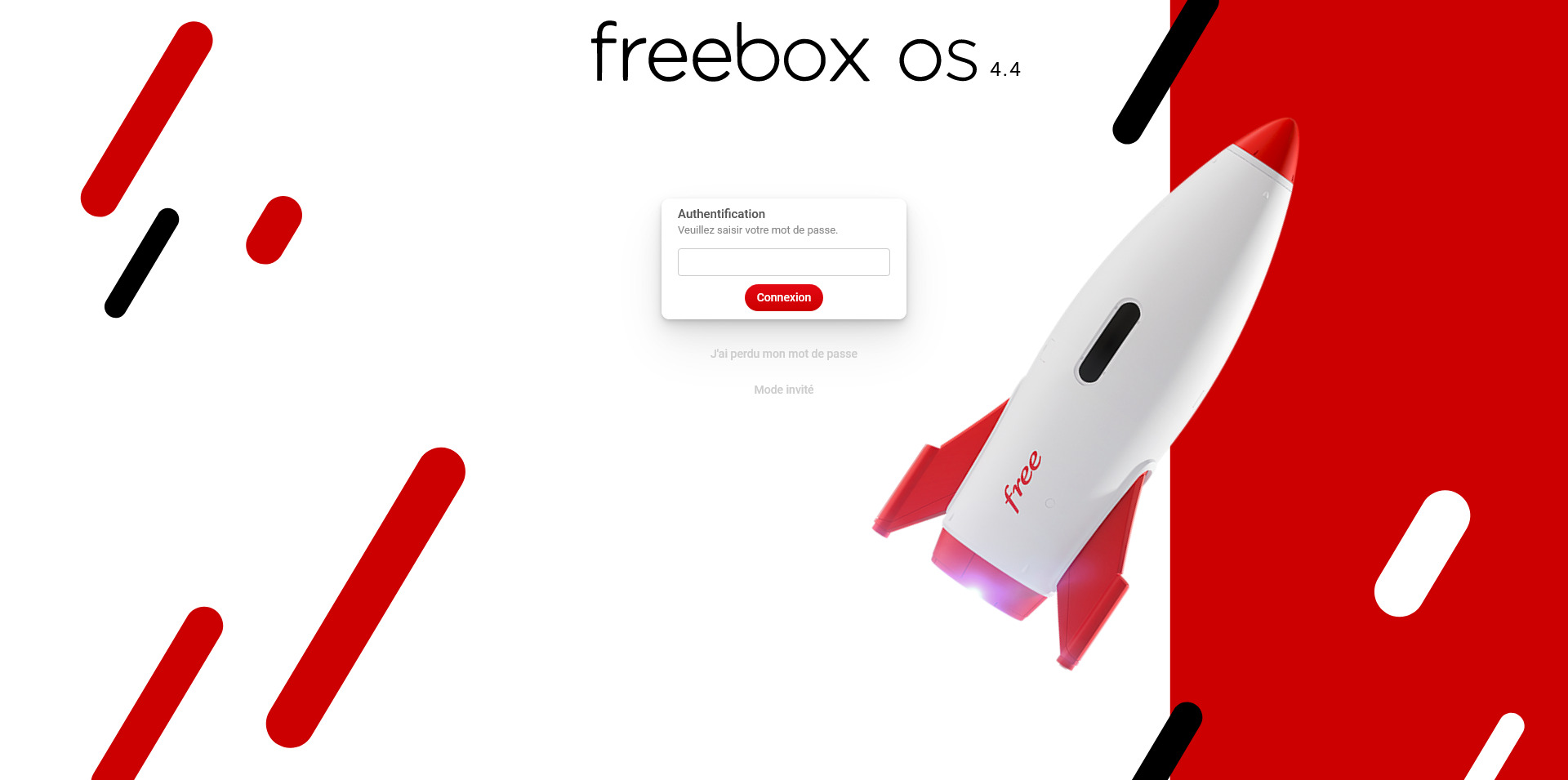
Voici un aperçu visuel de l’interface d’identification :
Automatiser la vérification de la version logicielle du Freebox Server
Les outils disponibles
Pour ceux qui gèrent une infrastructure, ou simplement souhaitent éviter d’oublier une mise à jour, il est possible d’automatiser le suivi via l’API Freebox OS. Grâce à elle, on peut déclencher des appels HTTP pour récupérer directement la version en cours.
Logiciels & webArnaque Messenger : comment reconnaître et éviter les pièges sur la messagerie instantanée ?Des bibliothèques comme freebox-api (Python) simplifient ces appels. On les combine souvent à :
- Des scripts cron pour vérification périodique
- Des dashboards sur Home Assistant, Node-RED, Domoticz
- Des fichiers log pour comparer l’évolution de la version dans le temps
According to Free Dev Tracker #18512, certains correctifs ne sont appliqués que si le système a bien redémarré après une mise à jour logicielle. Pas de redémarrage… pas d’effet.
| Outil | Usage principal | Avantage |
|---|---|---|
| API Freebox OS | Requête HTTP pour connaître la version | Direct et à jour |
| Freebox-API (Python) | Automatisation via script Python | Flexible et intégrable à cron + logs |
| Home Assistant | Suivi maison intelligente | Alertes, dashboard |
| Node-RED | Visualisation et workflow | Scénarios personnalisables |
Comprendre pourquoi surveiller la version logicielle est stratégique
La version logicielle du Freebox Server influence la stabilité, la sécurité et les performances. Voici les cas concrets où cette information agit comme un levier :
- Tu contactes l’assistance Free ? Ils te demanderont ta version en premier.
- Un dysfonctionnement Wi-Fi apparaît ? Une version récente peut corriger ce bug.
- Tu utilises Home Assistant ou un NAS ? La version Server influence les ports, les accès distants et la compatibilité réseau.
La fréquence de mise à jour varie, mais une vérification mensuelle est recommandée. D’autant que certaines fonctionnalités récentes (partage de disque, VM, tunnel VPN) dépendent d’un noyau stable.

