

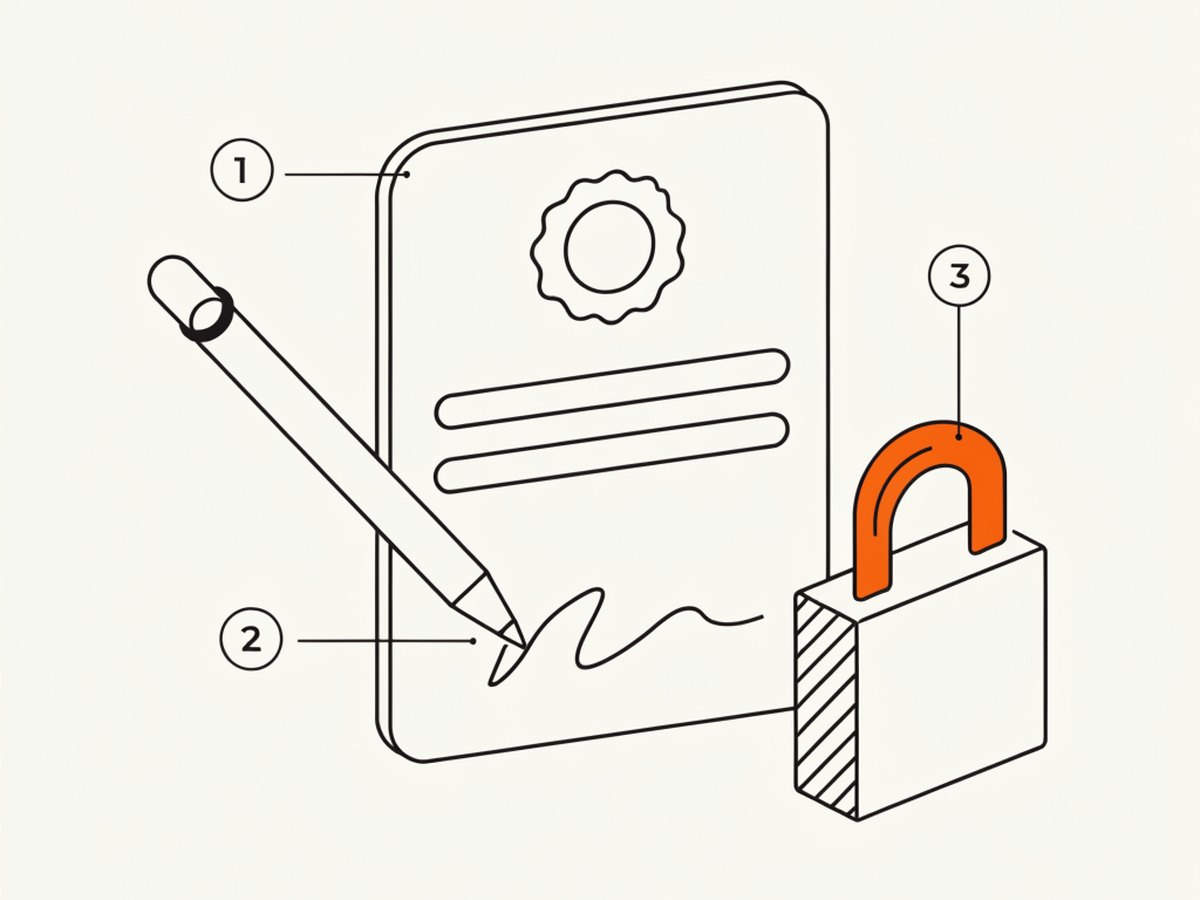

Le règlement eIDAS distingue 3 niveaux de signature électronique : simple, avancée et qualifiée. Dans Word, ajouter une ligne de signature ou l’image d’un paraphe prend quelques secondes, mais ces méthodes ne produisent ni la même preuve ni la même sécurité qu’une signature appliquée sur un PDF figé.
Que permet réellement une signature électronique sur Word ?
Word propose plusieurs manières d’associer une signature à un document. Elles se ressemblent visuellement, mais leur portée technique et juridique diffère. Une image de signature, une ligne de signature et une signature numérique fondée sur un certificat ne fournissent pas le même niveau de garantie.
Le logiciel permet notamment d’insérer une ligne de signature visible. Celle-ci matérialise l’emplacement réservé au signataire. Word permet aussi d’ajouter une signature numérique invisible, liée à un certificat électronique. Enfin, beaucoup d’utilisateurs insèrent simplement l’image scannée de leur paraphe. Cette dernière méthode reste la moins protectrice.
À retenir : une signature affichée dans Word n’est pas automatiquement une signature électronique au sens probatoire. Sa valeur dépend du procédé utilisé, de l’identité du signataire, de l’intégrité du fichier et des preuves conservées.

L’image d’une signature manuscrite
La méthode la plus rapide consiste à numériser une signature manuscrite, puis à insérer son image dans le document. Elle donne un rendu visuel familier. Elle ne vérifie toutefois ni l’identité de la personne ni son consentement au contenu exact du fichier.
L’image reste copiable. Un collaborateur ou un tiers qui accède au document peut la récupérer et la réutiliser. Le fichier Word demeure également modifiable après son insertion. En cas de contestation, la présence du paraphe constitue un élément à examiner, mais elle fournit une preuve faible lorsqu’elle n’est accompagnée d’aucune trace technique.
Cette pratique convient surtout à des documents internes sans enjeu contractuel : note validée, courrier préparatoire, compte rendu ou maquette. Elle doit être écartée pour un contrat, un engagement financier, une rupture conventionnelle, un mandat ou tout document susceptible de faire l’objet d’un litige.
La ligne de signature intégrée à Word
La ligne de signature ajoute un bloc visible contenant généralement le nom du signataire, sa fonction et des instructions. Elle indique clairement où signer. Selon la version de Word, le signataire peut compléter cette ligne avec un certificat numérique, saisir son nom ou ajouter une représentation visuelle de sa signature.
Signature électroniqueSignature électronique avancée : définition, conditions et cas d’usageCette fonction améliore la présentation et structure le circuit de validation. Elle ne garantit pourtant pas, à elle seule, un niveau de signature électronique avancée ou qualifiée. Si la ligne reçoit uniquement une image ou un nom saisi, la preuve reste limitée. Si elle est associée à un certificat, le mécanisme devient plus robuste, sous réserve de la qualité du certificat et de la vérification de l’identité.
La signature numérique invisible avec certificat
Word autorise l’ajout d’une signature numérique sans bloc visible dans le corps du document. Le logiciel associe alors le fichier à un certificat détenu par le signataire. La signature sert à identifier le certificat utilisé et à contrôler si le document a été modifié après la signature.
Une modification ultérieure invalide normalement la signature ou déclenche un avertissement. Le document n’est donc pas forcément impossible à modifier : la modification rompt la cohérence cryptographique de la signature. Cette nuance compte dans un processus d’entreprise.
Le certificat peut provenir d’une infrastructure interne ou d’un prestataire de services de confiance. Un certificat auto-signé facilite des tests ou des validations au sein d’une organisation maîtrisée. Il inspire moins confiance à un destinataire externe, car celui-ci ne dispose pas toujours d’un moyen fiable pour vérifier l’autorité émettrice et l’identité du titulaire.

Ajouter une signature dans Word : tutoriel court
Créer une ligne de signature visible
Sur une version de bureau compatible de Word, la procédure habituelle tient en quelques étapes :
- placez le curseur à l’endroit où la signature doit apparaître ;
- ouvrez l’onglet Insertion ;
- sélectionnez la commande relative à la ligne de signature dans le groupe Texte ;
- renseignez le nom, la fonction et l’adresse électronique du signataire si nécessaire ;
- ajoutez une instruction courte, par exemple « Bon pour accord » ;
- validez, puis enregistrez le document.
Le signataire clique ensuite sur la ligne. Les options disponibles varient selon le système, la version du logiciel et la présence d’un certificat. Il peut saisir son nom, joindre une image ou utiliser une identité numérique compatible.

Ajouter une signature numérique invisible
Pour signer le fichier sans afficher de ligne dans la page :
- terminez le document et relisez toutes les informations engageantes ;
- ouvrez le menu Fichier, puis la rubrique d’informations sur le document ;
- choisissez la commande de protection du document ;
- sélectionnez l’option d’ajout d’une signature numérique ;
- indiquez le motif de la signature ;
- sélectionnez le certificat approprié et confirmez.
Après l’opération, Word affiche un indicateur signalant que le fichier est signé. Toute correction, même mineure, impose en principe une nouvelle signature. Avant l’envoi, vérifiez que le certificat est valide, qu’il correspond au bon signataire et que le destinataire pourra en contrôler la chaîne de confiance.
Point de vigilance : taper son nom dans une ligne, coller un paraphe et signer avec un certificat sont trois opérations distinctes. Ne les présentez pas comme équivalentes dans une procédure RH, commerciale ou financière.
Pourquoi un document Word signé reste fragile
Un format conçu pour être modifié
Le format Word sert d’abord à rédiger, corriger et mettre en page. Les paragraphes, tableaux, champs et objets intégrés restent éditables. Cette souplesse est utile pendant la préparation. Elle devient une faiblesse lorsque le document matérialise un accord définitif.
Une signature numérique valide détecte les changements postérieurs. Elle ne transforme toutefois pas le fichier en support universellement figé. Si le destinataire ouvre une copie non signée, extrait des pages ou convertit mal le document, le lien entre le contenu approuvé et la preuve devient moins lisible.
Un rendu variable selon l’environnement
La mise en page peut varier selon la version du traitement de texte, le système d’exploitation, les polices installées ou le logiciel utilisé pour ouvrir le fichier. Un saut de page déplacé suffit à séparer une clause de sa zone de signature. Des commentaires, modifications suivies, champs automatiques ou contenus masqués peuvent également subsister.
Les macros et objets incorporés ajoutent un risque technique. Pour un contrat ou un bon de commande, le signataire doit pouvoir identifier sans ambiguïté le contenu exact qu’il accepte. Un format dont le rendu évolue complique cette lecture.
Une vérification du certificat parfois difficile
La signature électronique Word fondée sur un certificat nécessite un environnement capable de vérifier celui-ci. Un certificat interne, expiré ou émis par une autorité non reconnue provoque souvent un avertissement. Le destinataire ne sait alors pas toujours si le problème vient du fichier, de son poste ou de l’identité numérique utilisée.
Cette friction est gênante avec un client, un fournisseur ou un candidat. Elle fragilise aussi l’archivage à long terme lorsque l’entreprise ne conserve ni le certificat, ni les informations de validation, ni la version originale du document.
Pourquoi exporter en PDF avant toute signature engageante
Pour un document qui crée une obligation, la méthode opérationnelle consiste à finaliser le texte dans Word, puis à l’exporter en PDF avant la signature. Le PDF stabilise la pagination, les polices, les tableaux et l’emplacement des signatures. Il offre au signataire une représentation plus constante du contenu accepté.
Un PDF n’est pas invulnérable. Certains outils permettent de le modifier. Une signature électronique correctement appliquée au PDF signale néanmoins les altérations ultérieures et s’intègre mieux aux parcours de signature avec authentification, horodatage, journal d’événements et dossier de preuve.
| Méthode | Usage adapté | Limite principale |
|---|---|---|
| Image de signature dans Word | Validation visuelle sans enjeu | Image copiable et identité non vérifiée |
| Ligne de signature Word sans certificat | Circuit interne simple | Preuve technique limitée |
| Signature Word avec certificat | Validation interne maîtrisée | Compatibilité et confiance dans le certificat |
| PDF signé électroniquement | Contrat, devis, accord RH ou achat | Procédure et conservation des preuves à organiser |
Avant l’export, acceptez ou refusez toutes les modifications suivies. Supprimez les commentaires, contrôlez les champs automatiques et vérifiez les propriétés du fichier. Exportez ensuite le document depuis Word, ouvrez le PDF obtenu et relisez-le page par page. La signature intervient seulement après cette vérification.
Signature électronique Word et valeur juridique
En France et dans l’Union européenne, le cadre eIDAS distingue les signatures électroniques simple, avancée et qualifiée. Le niveau dépend du procédé complet, pas du logiciel dans lequel le nom ou le paraphe apparaît.
- La signature simple repose sur un procédé électronique permettant de manifester un accord, avec un niveau de preuve variable.
- La signature avancée doit être liée au signataire, permettre son identification, rester sous son contrôle et détecter toute modification ultérieure des données signées.
- La signature qualifiée repose sur un certificat qualifié et un dispositif répondant aux exigences réglementaires. Elle bénéficie de l’équivalence juridique avec la signature manuscrite dans l’Union européenne.
Une signature ne doit pas être rejetée uniquement parce qu’elle est électronique ou non qualifiée. En cas de contestation, le juge analyse toutefois les éléments disponibles : identité, consentement, intégrité du document, date, authentification, conservation et fiabilité du processus.
Signature électroniqueSignature électronique qualifiée : quand elle est vraiment nécessaireUne signature électronique Word associée à un certificat n’accède donc pas automatiquement au niveau avancé ou qualifié. Il faut examiner l’émission du certificat, le contrôle de l’identité, la maîtrise du moyen de signature et la capacité à démontrer l’intégrité du fichier.
Règle pratique : plus l’enjeu humain, financier ou juridique augmente, plus le processus doit produire des preuves indépendantes du simple fichier envoyé par courrier électronique.
Cas d’usage concrets en petite entreprise
Validation interne d’une note ou d’un budget
Une ligne de signature Word suffit souvent pour matérialiser une validation interne à faible risque. Par exemple, un responsable de service approuve une note de cadrage avant sa diffusion. Le document reste dans un espace contrôlé et l’historique des versions complète la preuve.
Pour une autorisation de dépense élevée, ajoutez un circuit de validation nominatif ou exportez le document en PDF. Conservez la date, la version approuvée et l’identité du valideur dans l’outil documentaire.
Devis ou bon de commande avec « bon pour accord »
La mention « bon pour accord » aide à exprimer le consentement, mais elle ne sécurise pas seule l’opération. Un nom tapé dans un fichier Word transmis par courriel reste facile à contester. Pour un devis engageant, finalisez les conditions, exportez en PDF et utilisez un parcours de signature traçable.
Le dossier conservé doit associer le PDF signé, la date, les éléments d’authentification et les événements du parcours. Gardez aussi les annexes acceptées au même moment. Une signature isolée sur la dernière page ne protège pas une annexe envoyée séparément.
Documents RH
Une politique interne ou un compte rendu non sensible peut être validé dans Word. Pour un contrat de travail, un avenant, un engagement de confidentialité ou un document relatif à la rupture de la relation de travail, privilégiez un PDF et un dispositif adapté au risque.
Vérifiez aussi les règles propres au document concerné. Certains actes exigent un formalisme, une information précise, un délai ou un mode de remise particulier. La signature ne corrige pas un contenu incomplet ni une procédure irrégulière.
Choisir la bonne méthode avant l’envoi
Une entreprise gagne à fixer une règle simple plutôt qu’à décider au cas par cas dans l’urgence. Le niveau de sécurité doit suivre le niveau d’engagement.
- Brouillon ou préparation : travaillez dans Word avec le suivi des modifications.
- Validation interne faible : utilisez une ligne de signature ou un circuit nominatif avec historique.
- Décision interne sensible : figez le document en PDF et conservez la preuve d’approbation.
- Engagement externe : signez le PDF avec authentification et journal de preuve.
- Acte à fort risque : sélectionnez un niveau de signature conforme aux exigences juridiques et probatoires du dossier.
Avant chaque signature, contrôlez le nom des parties, les montants, les dates, les annexes et la version du fichier. Retirez les commentaires et les données masquées. Nommez le PDF de façon stable, puis archivez l’original signé sans l’écraser. Cette discipline transforme une simple signature électronique Word en un processus documentaire cohérent, tout en réservant Word à son rôle principal : préparer et valider le contenu avant sa forme définitive.

