



Que ce soit pour démarquer vos graphismes ou enrichir vos créations, savoir comment ajouter des polices dans Photoshop peut transformer votre travail. Vous allez voir que le processus, bien que simple, demande quelques étapes claires et précises. Voici tout ce que vous devez connaître pour y parvenir sans prise de tête.
| 🚀 Étapes | 🔧 Détails |
|---|---|
| Trouver et télécharger une police | Recherchez des polices sur des sites comme Google Fonts, DaFont, ou Adobe Fonts. Téléchargez des fichiers compatibles (TTF ou OTF). Souvent fournis en .zip. |
| Installer la police (Mac) | Décompressez le fichier .zip, double-cliquez sur TTF/OTF, puis installez. Disponible dans « Mes polices ». |
| Installer la police (Windows) | Ouvrez le fichier .zip, double-cliquez sur TTF/OTF et cliquez sur « Installer ». |
| Utiliser la police | Lancez Photoshop, sélectionnez l’outil Texte (T), choisissez votre police dans le menu des polices. 🎨 Ajustez taille et interlignes. |
| 💡 Bonus : Fonctionnalités Adobe Fonts | |
| Via Creative Cloud | Trouvez des polices dans la bibliothèque Adobe, activez en un clic pour usage immédiat dans Photoshop. |
| 🆕 Nouveautés Photoshop 2025 | |
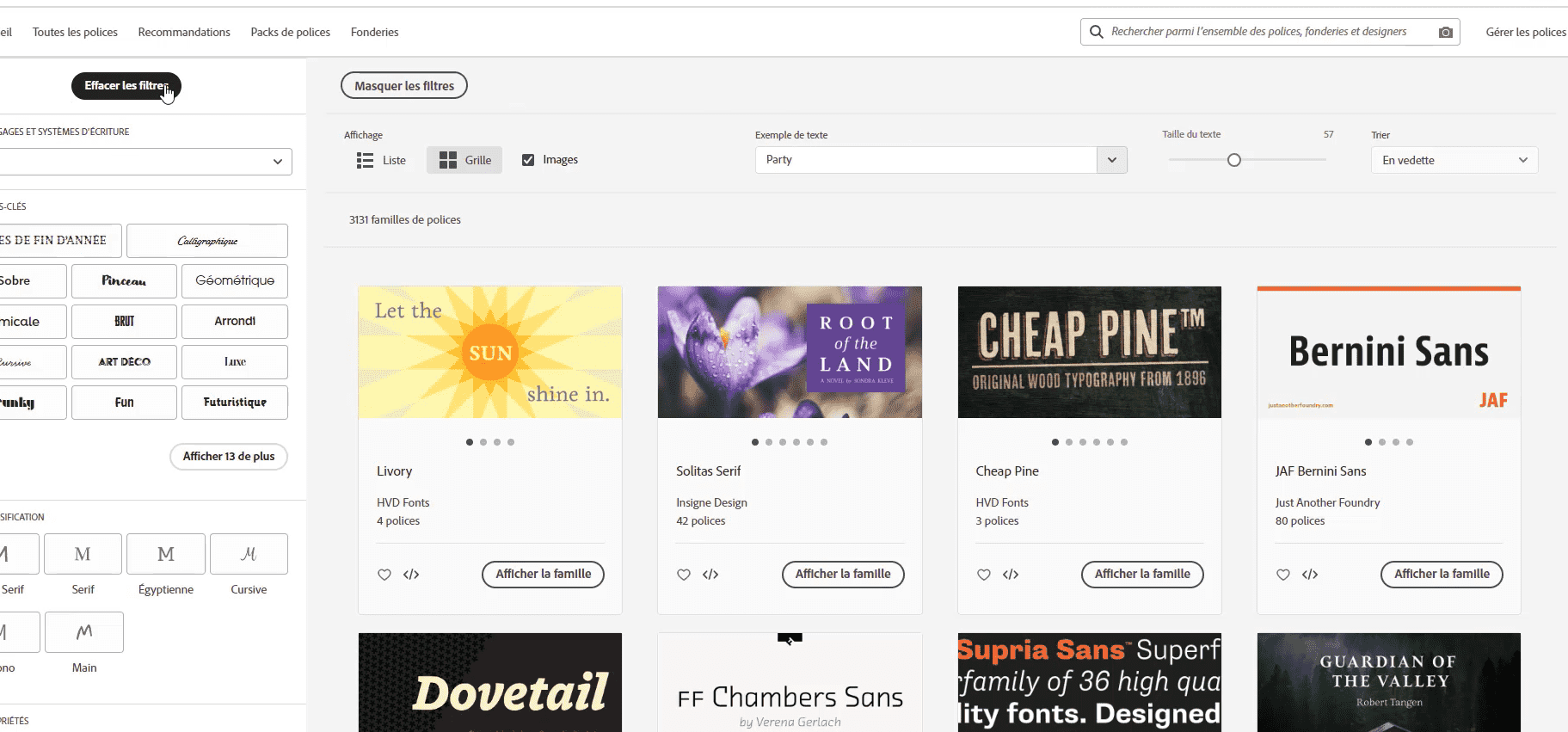
| Explorateur de polices | Classement intuitif par familles, balises et tri simplifié. 😍 |
| Polices Variables | Un seul fichier avec toutes les variations incluses. Ultra-pratique ! |
Pourquoi ajouter de nouvelles polices dans Photoshop ?
Photoshop propose un large éventail de polices par défaut. Toutefois, il arrive souvent qu’un projet demande une touche unique ou la reproduction d’un design spécifique. Dans ces cas-là, intégrer une police personnalisée devient essentiel pour obtenir un résultat correspondant à vos attentes.
Les polices influencent le ton et le style de vos projets visuels. De la brochure commerciale au site web, chaque police raconte une histoire. En ajoutant la bonne, vous donnez immédiatement du caractère à votre travail.
« Une bonne police, c’est comme la cerise sur le gâteau : elle achève le design. »

Les étapes pour télécharger et installer une police
Étape 1 : Choisir et télécharger la police adaptée
Pour débuter, trouvez la police qui répond à vos besoins créatifs. Les ressources en ligne sont nombreuses, mais voici quelques-unes des plus fiables :
- Google Fonts : idéal pour des polices gratuites et libres de droits.
- DaFont : parfait pour explorer un large choix de styles variés.
- FontSquirrel : spécialisé dans les polices gratuites avec recherche par licence.
- Adobe Fonts : réservé aux utilisateurs Creative Cloud avec plus de 25 000 possibilités.
- MyFonts : bon choix pour des polices premium payantes.
Après avoir choisi votre typo, téléchargez le fichier. Il arrive souvent compressé au format .zip. Décompressez ce fichier pour accéder aux extensions .TTF ou .OTF de votre police.
Étape 2 : Installer la police sur votre ordinateur
Pour les utilisateurs de Windows, ouvrez le fichier .TTF ou .OTF et cliquez sur « Installer ». Vous pouvez également glisser-déposer le fichier dans le dossier Polices situé dans les Paramètres de votre système.
Création & PhotoshopComment créer un effet broderie réaliste dans Photoshop : tutoriel pas à pas pour débutantsPour les possesseurs de Mac, double-cliquez simplement sur le fichier de la police. Une boîte de dialogue s’ouvre pour finaliser l’installation.
Une fois installée, votre police est directement accessible depuis le menu d’édition des textes de Photoshop, ainsi que toutes les autres applications.

Utiliser la police ajoutée dans Photoshop
Avec votre outil Texte (raccourci « T »), rendez-vous dans le menu déroulant des polices situé dans la barre d’options supérieure du logiciel. Cherchez votre nouvelle police et commencez à l’appliquer dans vos designs. Pensez à faire varier les paramètres comme la taille ou l’interlignage pour trouver l’équilibre visuel.
Activer des polices depuis Adobe Fonts
Chez les utilisateurs de Creative Cloud, Adobe propose un autre moyen sûr et rapide pour enrichir vos typographies. Connectez-vous à votre compte puis accédez à leur catalogue via Creative Cloud Desktop.
Activez une police en cliquant sur « Ajouter une famille ». L’ajout s’effectue automatiquement et la police devient utilisable instantanément dans Photoshop ainsi que dans toutes les autres applications Adobe.

Booster vos résultats avec les nouveautés Photoshop
Photoshop 2025 introduit un explorateur de polices optimisé. Cette fonctionnalité permet de classer vos typographies par catégories comme Serif, Sans Serif ou Monospace. Vous pouvez également filtrer les résultats grâce à des tags spécifiques.
Création & PhotoshopCréez un effet de vieux journal avec PhotoshopAutre nouveauté : la gestion des polices variables. Ces fichiers regroupent chaque variation (gras, italique, etc.) en un seul document. Fini les menus interminables. Vos créations gagnent naturellement en fluidité.
Vidéo explicative : ajouter une police dans Photoshop
Guides pour intégrer des polices compatibles
Pour éviter les galères lors de l’importation, concentrez-vous sur les formats pris en charge comme le .TTF ou .OTF. Veillez également à respecter les droits d’utilisation. De nombreuses polices arborent des restrictions selon le caractère privé ou public de votre projet.
Enfin, sauvegardez toujours vos fichiers de polices dans un dossier clairement identifié. Un geste simple mais pratique pour retrouver vos typos si vous changez d’ordinateur.

