

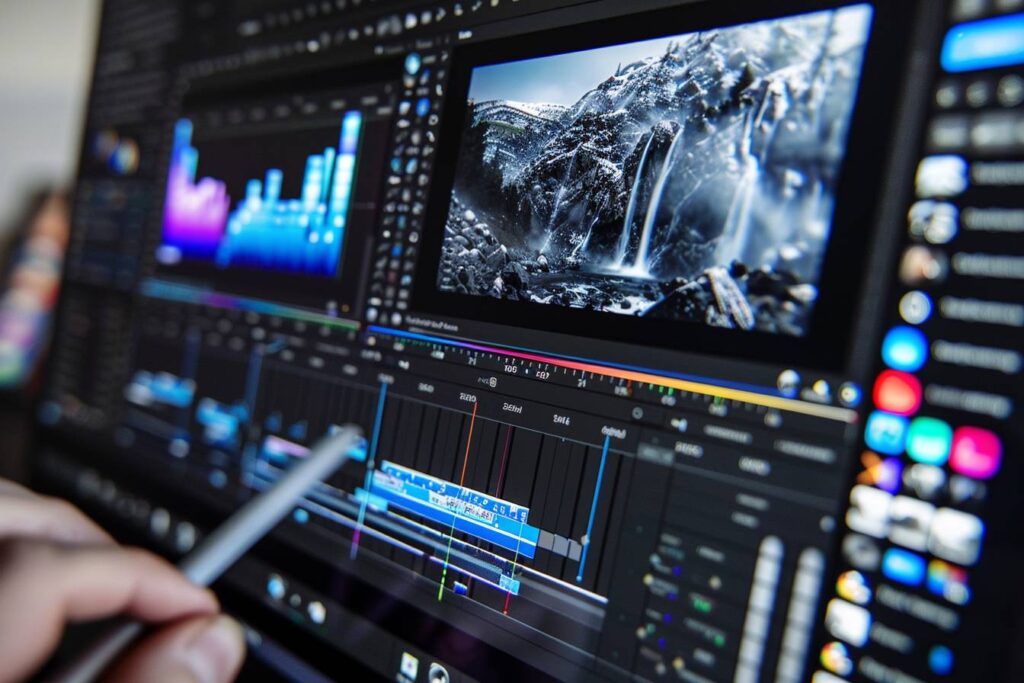

Les photographes et graphistes ont souvent recours à Adobe Photoshop pour améliorer la qualité de leurs images. L’une des préoccupations principales est l’augmentation de la netteté d’une photo qui peut paraître floue ou manquant de clarté. Avec quelques étapes simples dans Photoshop, il est possible d’améliorer nettement la netteté d’une image.
Pour augmenter la netteté d’une photo avec Photoshop, utilisez généralement les filtres comme « Accentuation », « Masque flou », ou encore les outils tels que « Renforcement des détails » et « Niveaux » pour rendre les détails plus précis.
Comprendre la netteté dans le monde numérique

Qu’est-ce que la netteté d’une image ?
La netteté d’une image est définie par la clarté des détails et la séparation nette des contours. Lorsqu’une photo est prise, de nombreux facteurs tels que le mouvement, la lumière ou les réglages de l’appareil peuvent affecter la netteté de l’image. En retouche photo, ajuster la netteté d’une image aide à donner une impression de meilleure qualité et plus de détails aux éléments visualisés.
Etapes pour augmenter la netteté avec Photoshop
Préparation de l’image
Avant d’ajouter de la netteté, il est important d’évaluer l’image pour déterminer les zones qui nécessitent une amélioration. Ouvrez votre image dans Photoshop et assurez-vous de travailler sur un calque dupliqué pour préserver l’original.

Utilisation du filtre « Accentuation »
La fonction d’accentuation est souvent le premier outil utilisé pour augmenter la netteté d’une image. Allez dans le menu Filtre, puis sélectionnez Accentuation et Accentuer. Ajustez les options proposées jusqu’à obtenir le niveau de netteté désiré.
Application du « Masque flou »
Le masque flou est un autre outil fréquemment utilisé qui permet de contrôler la netteté appliquée avec précision. Dans le menu Filtre, choisissez Renforcement puis Masque flou. Jouer avec les valeurs pour obtenir une image avec des détails plus définis, sans exagérer pour éviter l’effet de halo.

Renforcement des détails et contraste
Outre les filtres, l’utilisation de la commande Niveaux peut contribuer à renforcer les détails. Les ajustements des niveaux d’entrée peuvent améliorer le contraste localisé, ce qui accentue la perception de netteté.
Respect des textures et des détails
Il est crucial de faire attention aux effets des outils d’accentuation sur les textures et le bruit de l’image. L’accentuation des détails doit être faite de manière à préserver l’aspect naturel des textures sans ajouter de bruit numérique.
Techniques avancées pour affiner la netteté
Accentuation avec le filtre Passe-Haut
Pour les utilisateurs expérimentés, le filtre Passe-Haut offre une technique plus contrôlable d’accentuation. Appliquez le filtre et superposez le calque en mode de fusion Lumière douce ou Lumière vive pour renforcer les contours sans affecter les tons moyens.
Utilisation des masques de fusions
Les masques de fusion sont utiles pour appliquer la netteté à des parties spécifiques de l’image. Cela permet de ne pas augmenter le bruit sur l’ensemble de l’image, mais de renforcer avec précision certaines zones.
Réduction du bruit et netteté sélective
Il est souvent nécessaire de réduire le bruit avant d’intensifier la netteté, notamment avec l’outil de réduction du bruit dans Photoshop. Ensuite, une netteté sélective peut être appliquée aux zones où elle est le plus nécessaire.
Contextualisation pratique
Certains sujets comme les captures d’écran ou les images tirées de médias comme les films d’animation ou les séries télévisées, telles que Dragon Ball Z ou les dragons de Bakugan, peuvent présenter des défis supplémentaires notamment parce que les images ne sont pas très nettes à l’origine. Pour ces types d’images complexes, une subtile combinaison des méthodes mentionnées ci-dessus est nécessaire, tout en faisant attention à ne pas exagérer les traitements pour conserver l’authenticité visuelle souhaitée. Pour en savoir plus sur l’utilisation de motifs et d’images dans la création de jouets en rapport avec ces séries animées, vous pouvez visiter la boutique en ligne Bakugan.
Tableau comparatif des techniques
| Technique | Utilisation | Résultat |
|---|---|---|
| Accentuation simple | Pour des retouches rapides et globales | Amélioration générale de la netteté |
| Masque flou | Contrôle fin des zones à accentuer | Netteté précise avec préservation des détails |
| Filtre Passe-Haut | Retouches subtiles pour utilisateurs avancés | Accentuation contrôlée des contours |
| Niveaux/Contraste | Amélioration du contraste localisé | Perception accrue de détail |
Conclusion
Agrandir la netteté d’une photo dans Photoshop est une compétence essentielle pour les professionnels de l’image. Avec une application soignée des techniques appropriées, il est possible de transformer une photo floue en une image pleine de vie et de clarté.
FAQ
Quelle est la différence entre l’accentuation et le masque flou ?
L’accentuation est un outil qui augmente la netteté de manière plus générale et peut accentuer le bruit, tandis que le masque flou permet d’appliquer de la netteté de manière plus précise, avec un meilleur contrôle des zones affectées.
Comment éviter l’effet de halo lors de l’augmentation de la netteté ?
Pour éviter l’effet de halo, il est conseillé d’utiliser les outils d’accentuation avec modération, d’ajuster finement les paramètres du filtre employé et de travailler avec des masques pour une application sélective de la netteté.

