


Ajouter un effet de grain réaliste dans Photoshop est un atout essentiel pour les créateurs souhaitant donner une texture unique à leurs images. Que ce soit pour obtenir une ambiance vintage ou renforcer une esthétique cinématographique, maîtriser cette technique peut transformer vos visuels en œuvres authentiques. Comment s’y prendre ? Explorons ensemble les différentes méthodes pour créer un grain photographique maîtrisé.
| 🛠 Techniques | ✨ Description |
|---|---|
| 🎨 Filtre Camera Raw | Utilisez l’onglet FX pour ajuster Montant, Taille, et Rugosité. Idéal pour un grain contrôlé et réaliste. |
| 🎞 Filtre Film Grain | Ajoutez un grain avec *Filter Gallery > Film Grain*. Simple mais moins réaliste que Camera Raw. |
| 📷 Filtre Noise + Gaussian Blur | Créez une couche grise 50% en mode Overlay, ajoutez du bruit, et adoucissez avec un flou gaussien léger. |
| 🔍 Superposition de texture | Importez une texture de grain réelle, appliquez-la avec le mode de fusion Screen ou Multiply. |
| 💡 Plugins Tiers | Outils premium comme ceux sur Envato pour un effet entièrement personnalisé et raffiné. |
Pourquoi ajouter un effet de grain dans Photoshop ?
Le grain photographique, hérité de l’argentique, joue un rôle clé dans l’esthétique visuelle. En photographie numérique, il a plusieurs usages artistiques et techniques. Que vous souhaitiez recréer l’ambiance d’un film 35 mm ou renforcer le caractère d’une photo, le grain ajoute une texture organique qui attire l’œil.
Intégrer du grain dans Photoshop permet également de minimiser certaines imperfections numériques et d’adoucir des zones trop uniformes. C’est un atout pour les portraits autant que pour les paysages.

Les avantages du grain maîtrisé
Voici quelques points qui montrent la pertinence d’un ajout de grain :
- Création d’une ambiance spécifique : rétro, vintage ou cinématographique.
- Unification des visuels : le grain peut harmoniser une série d’images prises dans des conditions légèrement différentes.
- Avec subtilité : il est efficace pour atténuer un certain aspect artificiel des visuels numériques.
« Ajouter du grain dans une photographie, c’est lui insuffler une âme, un soupçon d’humanité et d’imperfection contrôlée. »
Les meilleures techniques pour créer du grain dans Photoshop
Voici des méthodes éprouvées pour obtenir un effet de grain dans Photoshop. Chaque technique a ses subtilités ; le choix dépend de votre projet et du rendu escompté.
1. Utilisation du filtre Camera Raw
Le filtre Camera Raw est un outil puissant au sein de Photoshop :
- Transformez votre image en Objet Intelligent depuis le menu contextuel.
- Accédez à Filtre > Camera Raw Filter.
- Allez dans l’onglet « FX » et ajustez les paramètres liés au grain : « Montant », « Taille » et « Rugosité ».
La flexibilité de Camera Raw vous permet d’affiner chaque détail pour un effet sur-mesure.

2. Filtre Noise et flou gaussien
C’est une méthode classique mais efficace :
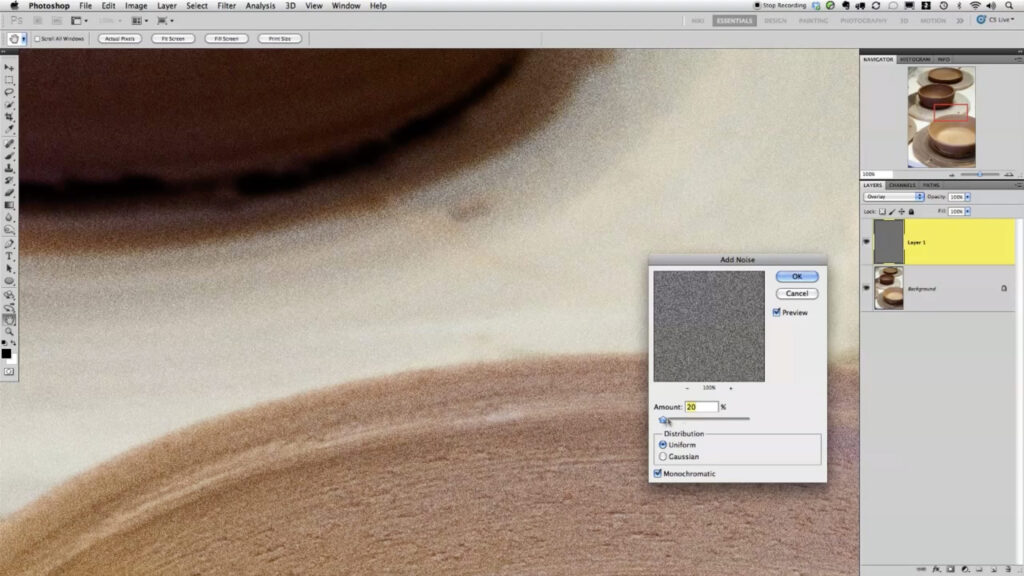
- Créez un nouveau calque rempli à 50% gris, puis réglez son mode de fusion sur « Overlay ».
- Transformez cette couche en objet intelligent. Cela permet des ajustements ultérieurs.
- Appliquez le filtre Add Noise (Bruit > Ajouter du bruit) et ajustez le pourcentage selon vos besoins.
- Ajoutez un léger flou gaussien (0.5 à 1 px) pour adoucir l’effet.
Simple et polyvalent, ce duo fonctionne pour quasiment tous vos projets.
3. Superposition de textures de grain réel
Pour un résultat hyper réaliste :
- Téléchargez une texture de grain (elles sont souvent disponibles en haute résolution).
- Collez cette texture dans votre document et attelez-la au calque désiré.
- Modifiez son mode de fusion (« Overlay », « Multiply », etc.) selon l’intensité que vous recherchez.
- Contrôlez l’opacité pour ajuster la subtilité.
Voici une image illustarive :
Création & PhotoshopCréez un effet de vieux journal avec Photoshop

Plugins pratiques pour ajouter du grain dans Photoshop
Utiliser des plugins tiers peut simplifier les processus ou offrir davantage d’options créatives :
- HitPaw FotorPea : Utile pour ajuster les grains et couleurs avec une interface intuitive et une réduction de bruit assistée par l’intelligence artificielle.
- Envato Elements : Une bibliothèque pleine de textures que vous pouvez directement intégrer à vos design.
Aller encore plus loin
Envie de perfectionner votre technique ? Je partage ici une vidéo pratique sur trois méthodes pour ajouter du grain dans Photoshop. J’y ai trouvé des astuces franchement intéressantes :

