

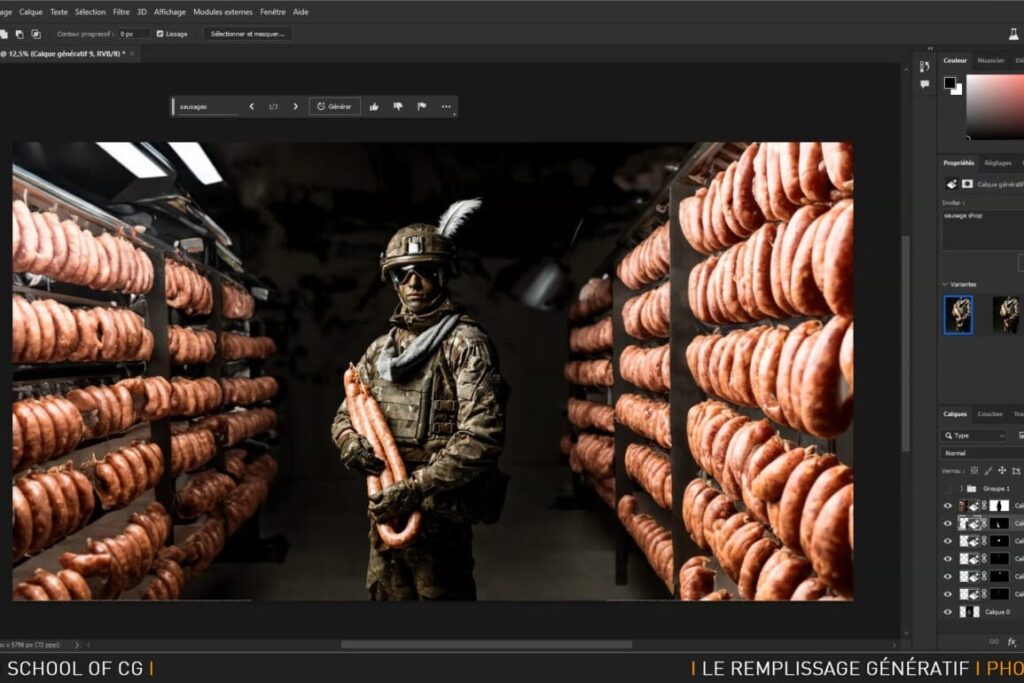

Le remplissage génératif dans Photoshop s’impose aujourd’hui comme l’outil indispensable des créatifs et professionnels de l’image. Son potentiel ? Transformer votre manière de concevoir et de retoucher, grâce à des résultats bluffants d’efficacité. Mais pour en tirer réellement parti, des techniques et astuces précieuses doivent être maîtrisées. Survolons ensemble cette révolution, avant de plonger dans ses subtilités.
| ✨ Astuce ou Fonctionnalité | 🛠️ Utilisation / Solution |
|---|---|
| Sélection précise | Entourez soigneusement l’objet ou zone pour des résultats optimaux. |
| Utilisation de prompts | Décrivez simplement l’objet ou la scène que vous souhaitez générer. 📝 |
| Extension des images | Ajoutez du contenu qui respecte le style et le contexte visuel. |
| Suppression d’objets | Remplacez un élément gênant avec un contenu intégré naturellement. |
| Ajustement des résultats | Jouez avec opacité, couleurs ou textures pour un rendu parfait. 🎨 |
| Préparation de l’image | Équilibrez couleurs et éliminez imperfections avant de démarrer. |
| 🥇 Nouveautés dans Photoshop 2025 (brève sélection) | |
| Amélioration de la qualité | Des rendus plus réalistes grâce aux dernières avancées IA. 🤖 |
| Génération de variantes | Créez d’autres versions instantanément à partir d’un design initial. |
| 🚧 Défis Courants et Solutions | |
| Résolution limitée | Travaillez sur de petites zones ou utilisez des plugins d’optimisation. |
| Instructions ambiguës | Précisez vos commandes pour éviter des résultats non désirés. |
Qu’est-ce que le remplissage génératif sous Photoshop et comment ça fonctionne ?
Le remplissage génératif s’appuie sur l’intelligence artificielle Adobe Firefly intégrée à Photoshop. Concrètement, il analyse le contenu visuel d’une sélection et génère de nouveaux éléments en harmonie avec les textures, couleurs et styles existants.
Sa promesse ? Gagner du temps dans la retouche complexe en supprimant ou ajoutant des éléments sans rupture visuelle. L’outil se révèle particulièrement puissant dans des tâches telles que l’extension d’images, la suppression d’objets indésirables ou encore la création de textures sur mesure.

Pourquoi adopter cet outil pour vos projets créatifs ?
Que vous soyez designer, photographe ou amateur, cet outil révolutionne la manière d’aborder vos projets graphiques. Plus besoin de manipulations laborieuses ou fastidieuses ; chaque action devient fluide et intuitive.
Avec le temps économisé, vous pouvez désormais explorer de nouvelles idées et itérations, tout en conservant un contrôle optimal. De plus, Adobe a conçu cet outil pour qu’il s’intègre de manière naturelle dans votre workflow existant.
« Le remplissage génératif, c’est comme avoir un assistant créatif à ses côtés, prêt à vous sortir de l’impasse technique. » – Témoignage d’un utilisateur.
Les étapes pour utiliser efficacement le remplissage génératif
1. Réaliser une sélection précise
Pour un résultat qualitatif, commencez par délimiter précisément la zone concernée. Photoshop propose différents outils : lasso, outil de sélection rapide, ou encore baguette magique. Prenez le temps d’affiner les contours pour une extraction nette et un rendu harmonieux.

2. Intégrer des prompts simples et clairs
Une fois votre sélection faite, Photoshop vous invite à entrer une description en texte. Cet élément guide l’IA sur ce qu’elle doit générer. Privilégiez des instructions concises et précises :
- « Plage avec sable » fonctionne mieux que « Paysage côtier avec bateau ».
- « Texture de bois » donnera des résultats plus justes qu' »Aspect rustique. »
En résumé, plus vos directives sont claires, plus le rendu final sera fidèle à vos attentes.
3. Élaborer des zones et tester des déclinaisons
Si la scène à modifier est complexe, procédez par petites sections. Vous pourrez ainsi mieux contrôler le rendu global. Photoshop permet également de tester plusieurs versions via l’espace de travail génératif, une fonctionnalité idéale pour comparer.
Création & PhotoshopCréez un effet de vieux journal avec Photoshop

4. Retravailler et ajuster les résultats
Même si l’IA fait des merveilles, n’hésitez pas à ajuster manuellement les créations générées. Alternez sur des calques séparés pour éviter d’altérer votre pièce originale. Ajustez éclairage, colorimétrie ou opacité pour une fusion parfaite.
Nouveautés et astuces de Photoshop 2025 pour booster le remplissage génératif
Génération de variantes
Désormais, il est possible de générer plusieurs propositions pour une même requête. Vous pouvez les parcourir et sélectionner celle qui correspond le mieux à vos attentes. Idéal pour les hésitants ou les perfectionnistes.
Accentuation des détails
Si le remplissage génératif devinait jusque-là, son niveau de détail monte d’un cran. Les textures comme les plis de tissu, les reflets sur l’eau ou la trame du bois deviennent encore plus précis.
L’espace génératif en action
Pour la création de prototypes ou de designs alternatifs, l’espace génératif offre une solution centralisée où toutes vos variations peuvent coexister. Ce gain de flexibilité vous permet de basculer entre plusieurs concepts en un clin d’œil sans perdre votre progression.
Les pièges courants et les solutions pratiques
Compréhension limitée des instructions
Si vos résultats ne correspondent pas à vos attentes, il est probable que le prompt manque de clarté. Relisez vos descriptions et ajustez-les pour qu’elles soient plus spécifiques.
Résolution et zones complexes
L’outil peut rencontrer des limitations dans des compositions en haute résolution ou très complexes. Segmenter ou travailler sur des fragments peut résoudre ce problème efficacement.
| Défi | Solution |
|---|---|
| Zones uniformes trop larges | Fractionnez en petites sections pour une génération cohérente |
| Incohérence de résultats | Testez différentes descriptions ou ajustez manuellement |
| Options indisponibles | Vérifiez votre version et connexion internet |

