


Modifier la taille d’une image sur Photoshop peut sembler technique au premier abord, mais avec quelques étapes simples bien maîtrisées, vous pourrez ajuster vos visuels comme un pro. Du choix des bonnes options de rééchantillonnage à la préservation des proportions, cet article vous guide pas à pas pour obtenir le résultat souhaité sans compromettre la qualité.
| 💻 Étapes | 📖 Détails |
|---|---|
| 🏞️ Ouvrir l’image | Importez l’image souhaitée dans Photoshop. |
| 🔧 Accéder à la « Taille de l’image » | Menu : Image > Taille de l’image ou raccourci : Alt + Ctrl + I (Windows). |
| ✏️ Modifier les dimensions | Ajustez Largeur et Hauteur en pixels, pourcentage, ou autres unités. |
| 🔗 Conserver les proportions | Activez Conserver les proportions pour éviter toute déformation. |
| 💡 Choisir le rééchantillonnage | Options : Preserve Details (agrandir) ou Bicubic Sharper (réduire). |
| 🖼️ Valider | Cliquez sur OK pour appliquer vos modifications. |
✨ Conseils : Utilisez toujours des images haute résolution 🎯, optez pour une méthode de rééchantillonnage adaptée, et appliquez un léger filtre de netteté après réduction.
Ouvrir et préparer votre image sur Photoshop
La première étape pour redimensionner une image sur Photoshop est de charger votre visuel dans l’interface de travail. Pour cela, ouvrez votre fichier en cliquant sur Fichier > Ouvrir, ou directement en faisant glisser votre image dans la fenêtre de Photoshop.
Une fois votre image importée, identifiez clairement l’objectif de votre redimensionnement : réduire la taille pour le web, agrandir pour l’impression ou ajuster les dimensions selon un espace spécifique. Cela influencera les actions à suivre.

Accéder à la boîte de dialogue « Taille de l’image »
Sur Photoshop, l’outil principal pour modifier les dimensions d’une image se trouve dans le menu Image > Taille de l’image. Vous pouvez également utiliser le raccourci clavier Alt + Ctrl + I (Windows) ou Option + Command + I (Mac) pour gagner du temps.
Une boîte de dialogue apparaît, affichant les dimensions actuelles de l’image. C’est ici que vous pourrez ajuster les valeurs de hauteur, largeur et résolution en fonction de vos besoins spécifiques.
Maintenir les proportions et éviter les distorsions
Pour conserver l’équilibre de votre image durant le redimensionnement, activez l’option « Conserver les proportions ». Cela permet de modifier les dimensions sans que votre visuel apparaisse étiré ou compressé.
Création & PhotoshopComment créer un effet broderie réaliste dans Photoshop : tutoriel pas à pas pour débutantsLorsque l’option est activée, tout changement dans la hauteur ajuste automatiquement la largeur, et vice-versa. Vous pouvez également verrouiller les proportions en maintenant la touche Shift enfoncée si vous redimensionnez manuellement.
Modifier la taille avec les outils de transformation libres
Photoshop propose aussi un outil très visuel pour redimensionner rapidement une image : l’outil de transformation libre. Activez-le avec le raccourci clavier Ctrl+T (Windows) ou Cmd+T (Mac). Utilisez ensuite les poignées d’angle pour ajuster la taille en maintenant le rapport d’aspect avec la touche Shift.
Voici une vidéo pour vous donner un aperçu du processus :

Les options de rééchantillonnage : choisir la meilleure méthode
Le rééchantillonnage est une étape cruciale pour redimensionner image Photoshop sans perte perceptible de qualité. Cela consiste à ajouter ou supprimer des pixels pour adapter votre visuel aux nouvelles dimensions.
- Préserver les détails : idéal pour agrandir une image tout en limitant l’apparition de flous.
- Bicubic plus net : recommandé pour réduire la taille et maintenir une bonne netteté.
- Automatique : Photoshop choisit la méthode en fonction de l’opération.
Vous pouvez sélectionner l’option adaptée dans la boîte de dialogue « Taille de l’image ». Gardez un œil sur la prévisualisation pour évaluer le rendu final avant de valider.
Création & PhotoshopCréez un effet de vieux journal avec Photoshop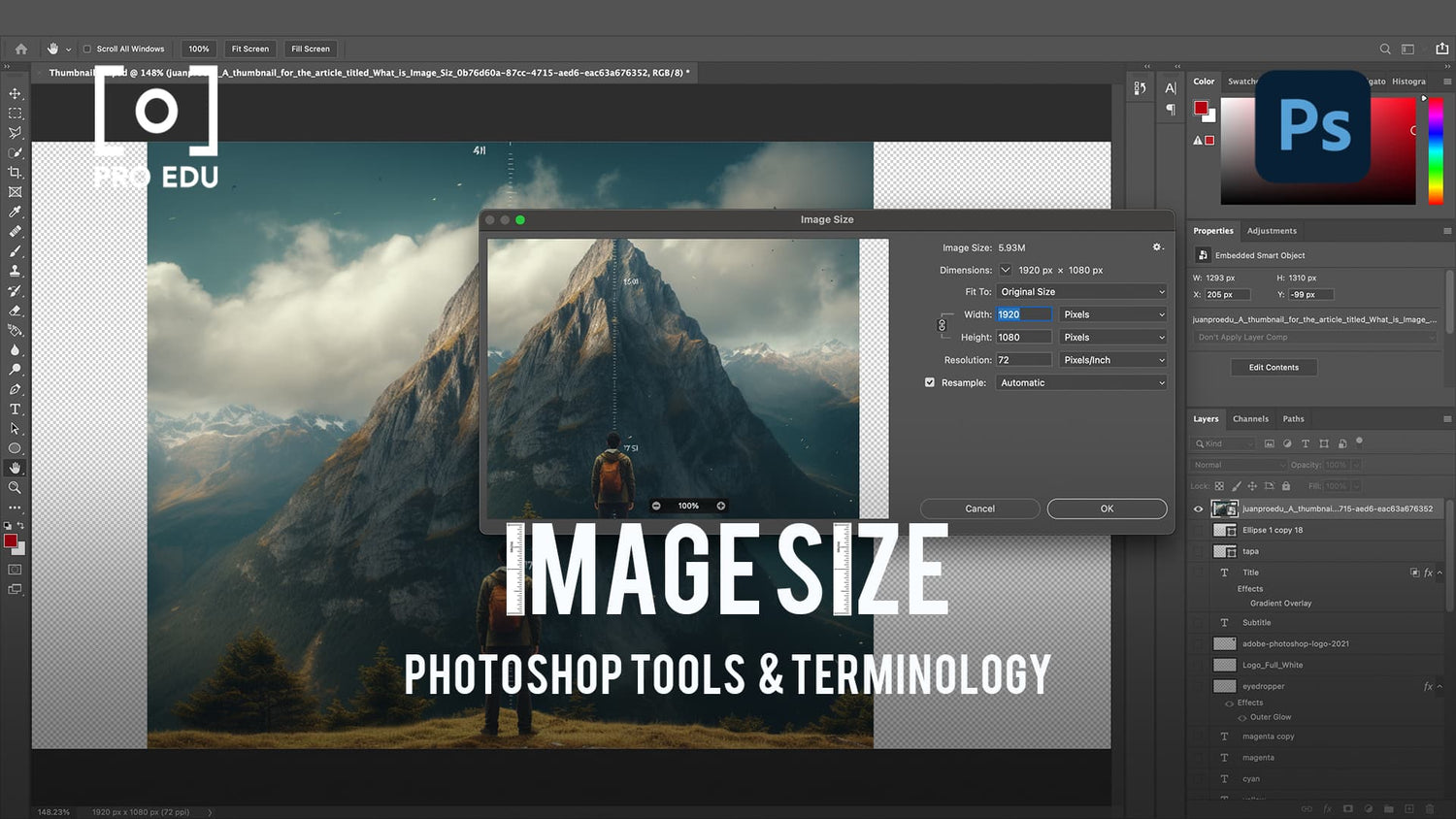
Ajuster la taille du canevas et recadrer
Parfois, redimensionner une image ne suffit pas. Il est nécessaire de modifier la zone de travail sans affecter l’intégralité du visuel. Pour cela, utilisez le menu Image > Taille du canevas (Alt + Ctrl + C).
L’outil de recadrage, accessible via la barre d’outils, permet également de sélectionner une zone spécifique de l’image que vous souhaitez conserver. Précisez manuellement des dimensions ou choisissez un rapport prédéfini pour un résultat précis.

Exporter l’image redimensionnée : les bonnes pratiques
Une fois votre redimensionnement terminé, il est temps d’exporter votre fichier. Pour cela, utilisez Fichier > Exporter > Enregistrer pour le Web. Cette option offre un aperçu avant sauvegarde et permet d’ajuster la compression selon les besoins.
| Format | Usage idéal |
|---|---|
| JPEG | Photos de haute qualité avec une bonne compression. |
| PNG | Images nécessitant une transparence. |
| GIF | Animer des visuels ou conserver des palettes réduites. |
En conclusion, modifier la taille d’une image sur Photoshop est un processus simple si on suit les bonnes étapes et qu’on adapte chaque action au résultat final visé.

