


Rogner une image dans Photoshop est une étape incontournable pour tout professionnel ou amateur de retouche. Que ce soit pour ajuster un cadrage, retirer des éléments inutiles, ou donner une nouvelle proportion à une image, ce logiciel offre des fonctionnalités simples mais puissantes. Pourtant, certains détails méconnus ou mal maîtrisés peuvent vite compliquer la tâche. Dans cet article, on explore pas à pas tout ce qu’il faut savoir pour maîtriser cette opération.
| 🚀 Fonctionnalité | 📋 Description |
|---|---|
| Outil de suppression des distractions | Élimine automatiquement les éléments indésirables (câbles, lignes, personnes) grâce à l’IA. |
| Amélioration de la sélection d’objets | Précision renforcée, même sur Photoshop Web. |
| Espace de travail génératif | Créez des déclinaisons multiples sans avoir besoin de nouveaux fichiers. |
| Accentuation des détails | Améliore la netteté et les détails dans vos images générées. |
| Remplissage génératif | Ajoute des éléments visuels ou arrière-plans avec l’aide de l’IA. |
Comment utiliser l’outil recadrage dans Photoshop
Le recadrage d’une image dans Photoshop repose essentiellement sur l’outil Recadrage. C’est un outil accessible et efficace pour réajuster une image selon vos besoins créatifs ou techniques.
Pour l’activer, il suffit de sélectionner l’outil Recadrage (icône d’un cadre aux coins) depuis la barre d’outils à gauche ou d’appuyer sur la touche C. Une fois activé, des poignées de recadrage apparaîtront autour de l’image, modifiables à la souris.

Définir et ajuster la zone de recadrage
Cliquez simplement sur l’image avec l’outil actif. Vous pourrez déplacer ou redimensionner la zone de recadrage en tirant les coins ou côtés des poignées. Pour un ajustement précis et proportionnel, maintenez la touche ALT afin que les modifications se fassent depuis le centre de la zone.
Dans la barre d’options en haut, des préréglages de ratio, comme 1:1 ou 16:9, permettent de cadrer facilement selon des proportions standards. Vous pouvez également configurer une grille affichée sur l’image pour un meilleur alignement.
Une fois satisfait, validez votre rognage en appuyant sur Entrée. Si cela ne vous convient pas, utilisez rapidement CTRL+Z pour annuler l’opération.
🥳 Mon conseil : Si vous avez peur de rater votre cadrage, désactivez l’option « Supprimer les pixels recadrés ». Cela protégera vos pixels originaux au cas où vous souhaiteriez revenir en arrière !
Privilégier un recadrage non destructif
Certains utilisateurs ne le savent pas, mais Photoshop permet de rogner sans supprimer définitivement les pixels en dehors du cadre. Cela peut être particulièrement utile si vous travaillez sur des projets nécessitant des retouches fréquentes.
- Désactivez l’option « Supprimer les pixels recadrés » dans la barre des options avant de valider le recadrage.
- Vos pixels extérieurs resteront sauvegardés, et vous pourrez réajuster la zone de recadrage plus tard si nécessaire.
Recadrer un calque spécifique
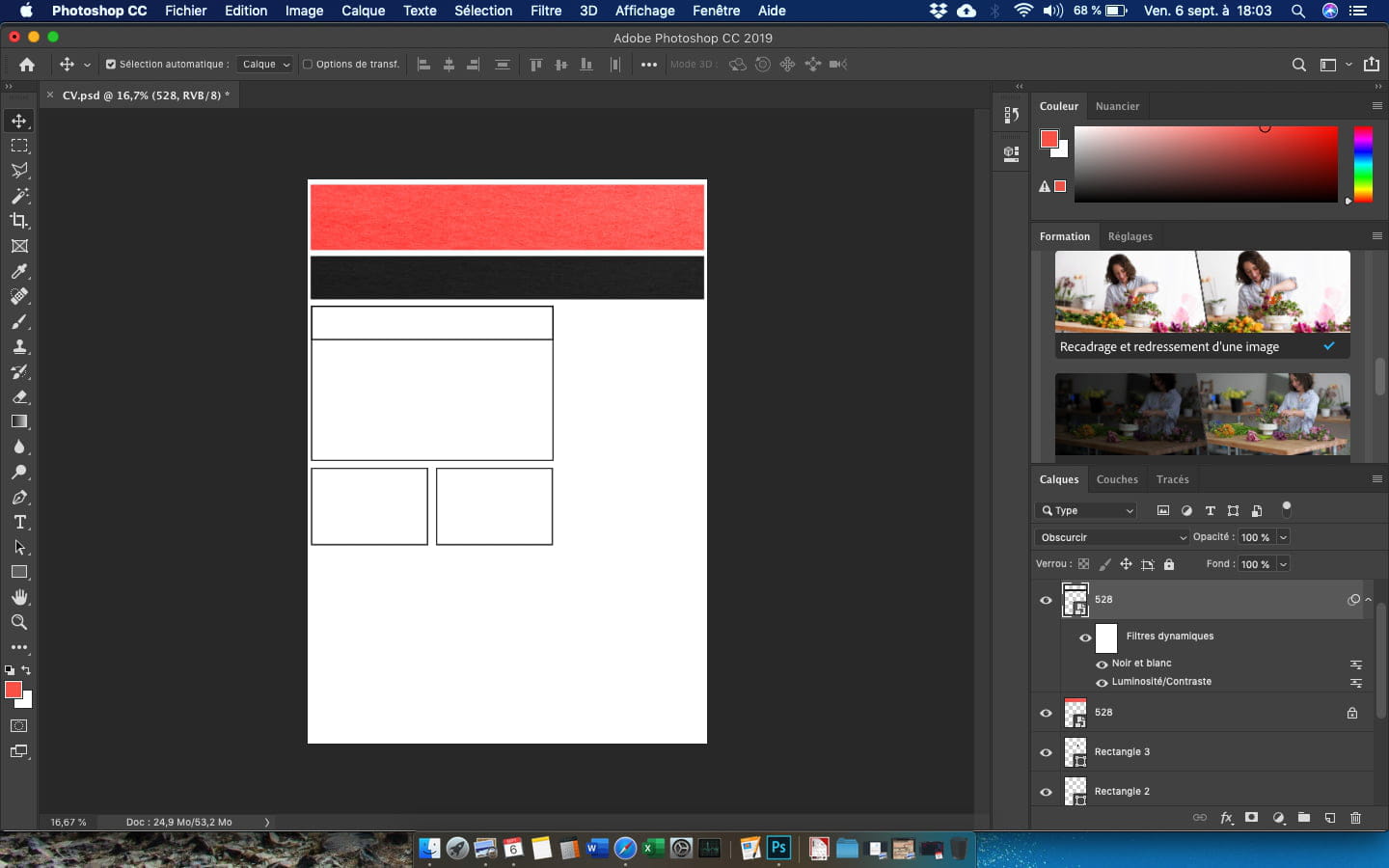
Lorsque vous travaillez sur un document avec plusieurs calques, il faut veiller à ne recadrer qu’un calque en particulier (et pas l’ensemble de l’image). Activez le calque souhaité puis effectuez votre recadrage. Veillez toutefois à ne pas utiliser l’outil Recadrage sur l’image entière si votre but est uniquement un rognage sur un seul élément.

Techniques avancées pour optimiser le recadrage
Les options avancées de recadrage dans Photoshop permettent d’appliquer des ajustements adhérant à des normes plus complexes ou à des besoins spécifiques.
Recadrage avec un ratio prédéfini
Si vous travaillez pour des projets comme Instagram ou d’autres réseaux sociaux, le respect de ratios précis est primordial. Photoshop propose des préréglages pour cadrer vos images selon les dimensions les plus courantes.
« Les ratios standards incluent 1:1 (carré), 4:3 (écran classique), 16:9 (écran large), ou encore des formats personnalisés selon vos besoins. »
Une fois le ratio activé dans la barre supérieure, la zone de recadrage s’ajustera automatiquement : un gain de temps énorme.
🤓 Astuce perso : Pour les formats Web, pensez toujours au rapport entre qualité et poids. Utilisez l’option « Enregistrer pour le Web » pour ajuster vos paramètres (compression, taille) avant export !

Rogner tout en affinant la qualité visuelle
Lorsque vous recadrez une image et qu’un agrandissement est nécessaire, choisissez l’interpolation « Bicubic Smoother » dans les réglages de taille pour préserver la qualité. Pour la réduction des dimensions, préférez « Bicubic Sharper ».
Alternative vidéo pour apprendre rapidement
Si vous préférez une démonstration visuelle, voici une excellente vidéo pratique qui vous explique étape par étape comment rogner une image avec Photoshop :
Création & PhotoshopCréez un effet de vieux journal avec PhotoshopLes erreurs courantes à éviter lors du rognage
Certains faux pas peuvent affecter vos images ou réduire leur qualité finale. Voici quelques points de vigilance :
- Rogner sans désactiver la suppression définitive des pixels, ce qui empêche tout retour en arrière.
- Agrandir une image basse résolution après recadrage, causant une perte de netteté.
- Oublier de vérifier les proportions lorsque l’image est destinée à l’impression ou aux réseaux sociaux.
« Une fois les pixels supprimés, il n’y a pas de marche arrière. Travaillez toujours sur une copie de l’image originale. »
Rogner une image sur Photoshop, un passage simple mais crucial
Même si le recadrage semble basique, il s’agit d’un élément clé dans l’univers de la retouche. Prenez le temps d’explorer les fonctionnalités et options avancées de Photoshop pour éviter toute mauvaise surprise et maximiser le potentiel de vos images.

