

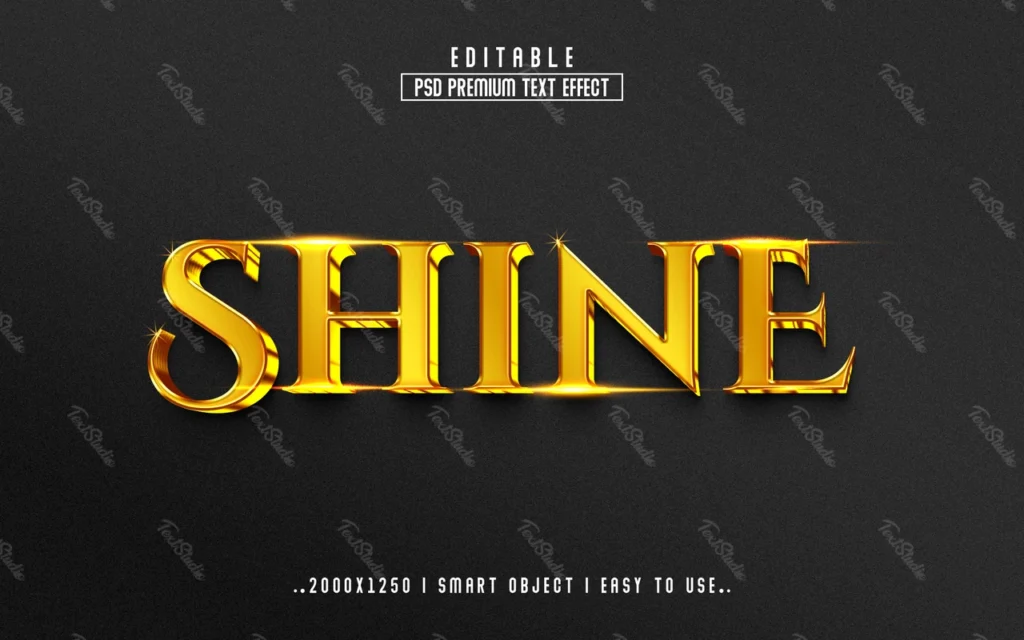

Ajouter un effet brillant réaliste sur Photoshop transforme une image banale en une création dynamique et captivante. Que ce soit pour donner une allure métallique, un reflet aquatique ou une lueur scintillante, Photoshop dispose de puissants outils adaptés. Dans cet article, découvrez les techniques, astuces et outils clés pour maîtriser cet art visuel.
| 🎨 Techniques Photoshop | ✨ Détails Clés |
|---|---|
| **Effets & Filtres** | • Filtre dispersion pour ondulations réalistes. • Halo et Néon pour ajouter de la lumière. • Emballage plastique pour un effet brillant immédiat. |
| **Manipulations Manuelles** | • Plug-in Flood 2 pour reflets automatiques. • Calques lumière + Superposition pour effets réalistes. • Masque dynamique pour ajuster chaque zone. |
| **Peinture & Pinceaux** | • Pinceaux noirs/blancs pour éclaircir ou assombrir. 🌗 • Créations précises via outils de sélection. |
| **Outils AI (2025)** | • Remplissage génératif pour des ajouts harmonieux. • Dégradés + variantes automatiques. 💡 • Intégration facile avec modèles 3D. |
| **Pratiques Complémentaires** | • Flou gaussien ou radial pour douceur. • Outil Halo pour jouer avec la luminosité. |
🔑 *Astuce* : Combinez des filtres + calques pour des résultats à couper le souffle !
Comprendre les bases des effets brillants sur Photoshop
Les effets brillants Photoshop reposent principalement sur la maîtrise de la lumière, des reflets et des textures. Cela implique de travailler précisément les contrastes entre les zones lumineuses et sombres d’une image. Ces interactions permettent de créer cette illusion naturelle qui attire le regard.
Pour obtenir un résultat réaliste, il est crucial de comprendre comment les différents outils du logiciel interagissent entre eux. Voici une vue d’ensemble des principaux éléments requis :
- Filtres de lumière : Néon, Halo, et autres permettent d’apporter des lueurs aux objets.
- Calques et modes de fusion : Des modes comme « Superposition » ou « Lumière douce » réalcent les effets lumineux.
- Outils de peinture : Les pinceaux, notamment en noir et blanc, servent à ajuster la lumière et l’obscurité sur des zones précises.
« Avec Photoshop, chaque détail compte : une lumière mal placée ou un reflet incohérent peut rapidement trahir l’artificialité d’une image. »

Les filtres incontournables pour des reflets et lumières réussis
Photoshop offre une gamme de filtres qui facilitent la création d’effets brillants. En voici quelques-uns à connaître :
Filtre de dispersion
Ce filtre est idéal pour créer des ondulations rappelant les reflets sur l’eau. En l’utilisant de manière modérée, il simule des mouvements naturels.
Filtre « Emballage plastique » pour une brillance soutenue
Quant à lui, ce filtre applique un effet plastifié brillant aux objets. Il est notamment utile pour des rendus inspirés du design futuriste ou du style 3D.

Fresque et Barbouillage
Ces deux options permettent de jouer sur les textures tout en ajoutant des nuances lumineuses artistiques. Parfait lorsque vous voulez combiner réalisme et créativité.
Astuce personnelle : Lorsque j’opte pour des effets lumineux comme le Halo ou le Néon, je les applique toujours sur des calques séparés. Cela me permet de revenir et d’ajuster chaque détail sans altérer l’image d’origine.
Manipulations avancées pour renforcer le réalisme
Il ne s’agit pas uniquement d’appliquer un filtre, mais de comprendre comment les reflets interagissent avec la profondeur et les textures. Voici quelques manipulations recommandées :

Utilisation du masque de filtre dynamique
Le masque de filtre permet de limiter les effets lumineux à certaines parties. À l’aide d’un pinceau et d’un masque, vous pouvez peaufiner la luminosité.
Plug-in Flood 2 pour des reflets automatiques
Disponible en tant qu’extension, Flood 2 génère des reflets réalistes avec des options comme les ondulations, les angles et les intensités. Idéal pour des lacs ou des miroirs.
Modes de fusion pour un résultat harmonieux
Essayez les modes « Superposition », « Lumière dure » ou encore « Lumière tamisée » pour ajuster vos calques lumineux. Ces options garantissent une fusion naturelle entre les différents éléments d’une image.

Conseil pratique : Ne surchargez pas votre image d’effets. Le secret réside dans un dosage subtil, jouez avec l’opacité des calques et utilisez des masques pour un rendu optimal.
Les outils basés sur l’intelligence artificielle (Photoshop 2025)
L’édition 2025 de Photoshop a révolutionné la création graphique avec ses fonctionnalités intégrées à l’IA. Parmi elles :
- Remplissage génératif : Cet outil génère automatiquement des contenus en fonction de l’environnement graphique.
- Intégration 3D : Parfait pour combiner lumières et modèles 3D.
- Outil de gradient avancé : Facilite la création de dégradés réalistes avec des reflets subtils.
L’IA ouvre de nouvelles perspectives, vous aidant à expérimenter plus rapidement et avec beaucoup de précision.
Tutoriel vidéo pour renforcer vos compétences
Voici une ressource pour visualiser étape par étape l’application d’un effet brillant sur Photoshop.
Création & PhotoshopCréez un effet de vieux journal avec PhotoshopCombiner les techniques pour un rendu unique
La création d’un effet brillant Photoshop se joue souvent au croisement des différentes techniques abordées. Combiner plusieurs outils tout en maîtrisant les calques est la meilleure méthode pour produire un effet sensationnel.
Avec une pratique régulière et une exploration des outils disponibles, vous serez à même d’adapter ces astuces aux besoins spécifiques de vos projets.

