

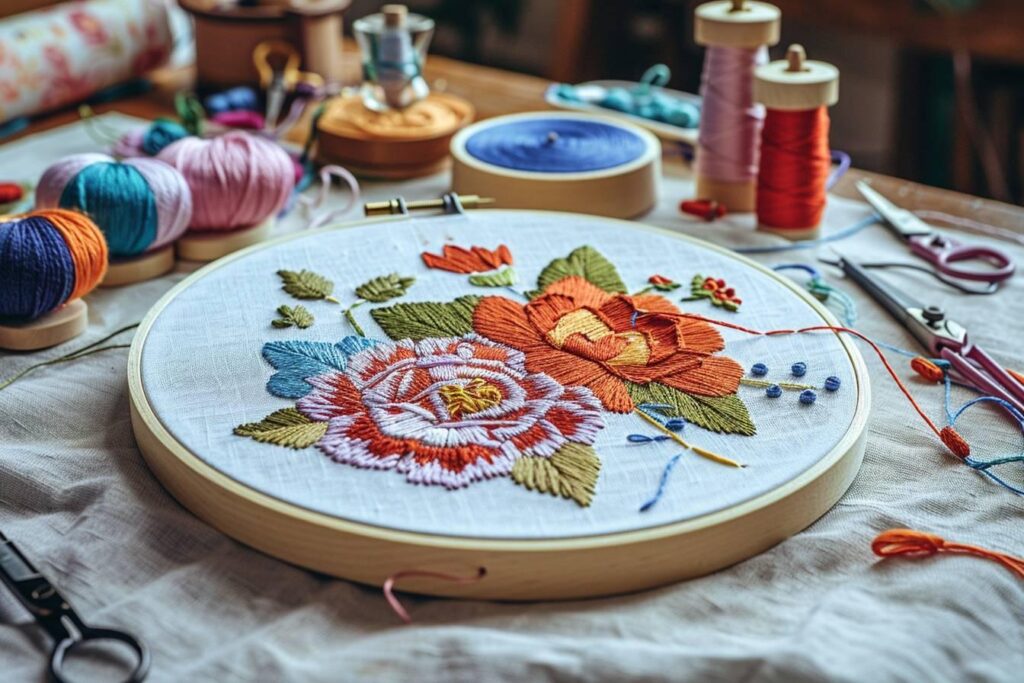

Envie de reproduire la texture authentique et les détails uniques d’une broderie directement dans Photoshop ? Grâce aux outils récents et quelques techniques bien maîtrisées, vous pouvez désormais simuler cet effet avec un réalisme troublant. Voici tout ce qu’il faut savoir pour maîtriser cette méthode visuelle fascinante.
| Étapes | Détails Clés 🪡 |
|---|---|
| 1. Utilisation du Filtre Paramétrique | Appliquez le filtre dédié, ajustez l’angle et le chevauchement des points pour un effet broderie instantané. |
| 2. Gestion des Calques | Créez des calques multiples (ombre, couleur principale, relief) et ajoutez des effets de style précis. |
| 3. Textures et Profondeur | Ajoutez une texture de fond réaliste et exploitez les ombres portées pour multiplier les dimensions. |
| 4. Vectorisation & Décomposition | Détaillez vos contours et séparez les éléments pour des réglages fins sur chaque partie. |
| 5. Finalisation & Export | Optimisez les couleurs en fonction de votre support (web ou impression) et exportez en PSD, PNG, etc. |
| Outils Complémentaires |
|
Pour plus d’informations ou découvrir des tutos étape par étape, explorez les ressources disponibles.
Comment créer un effet broderie réaliste sur Photoshop : les bases
Pour imiter la texture de la broderie, il faut partir d’une bonne préparation. L’objectif est de jouer avec les calques, les textures et les outils d’ajustement pour obtenir une illusion crédible. Voici les étapes principales pour poser les fondations de votre travail.

Les outils nécessaires pour démarrer
Avant de vous lancer, assurez-vous de disposer des ressources suivantes :
- Photoshop dernière version (idéalement 2025 pour bénéficier des outils les plus récents).
- Un filtre spécifique comme le Filtre Paramétrique de Broderie.
- Des textures haute résolution pour simuler le tissu.
- Différentes brosses pour reproduire les coutures et la fibre du fil.
Première étape : Appliquer le Filtre Paramétrique de Broderie
L’une des améliorations majeures de Photoshop est le Filtre Paramétrique de Broderie. Voici comment l’utiliser :
- Sélectionnez le texte ou le design que vous souhaitez transformer.
- Accédez au filtre et appliquez-le sur votre calque.
- Ajustez les paramètres : angles des points, chevauchement, et orientation.
« J’ai été surpris de voir à quel point ce filtre reproduit fidèlement l’aspect des fils de broderie. Quelques ajustements suffisent pour un résultat bluffant. »
Affinez les détails avec les calques et les styles d’effet
Pour vraiment obtenir un rendu de broderie authentique, concentrez-vous sur la gestion des calques et l’ajout d’effets. Les jeux d’ombre et de relief créent une profondeur visuelle qui imite parfaitement les bordures de couture.

Composer avec les calques superposés
La méthode des calques multiples consiste à empiler trois variantes de votre design :
- Un calque de base pour la couleur dominante.
- Un deuxième pour ajouter un effet d’ombre douce.
- Un dernier pour donner du relief et recréer les textures de fil.
Peaufinez chaque calque en jouant avec les effets d’opacité, les modes de fusion et les contours.
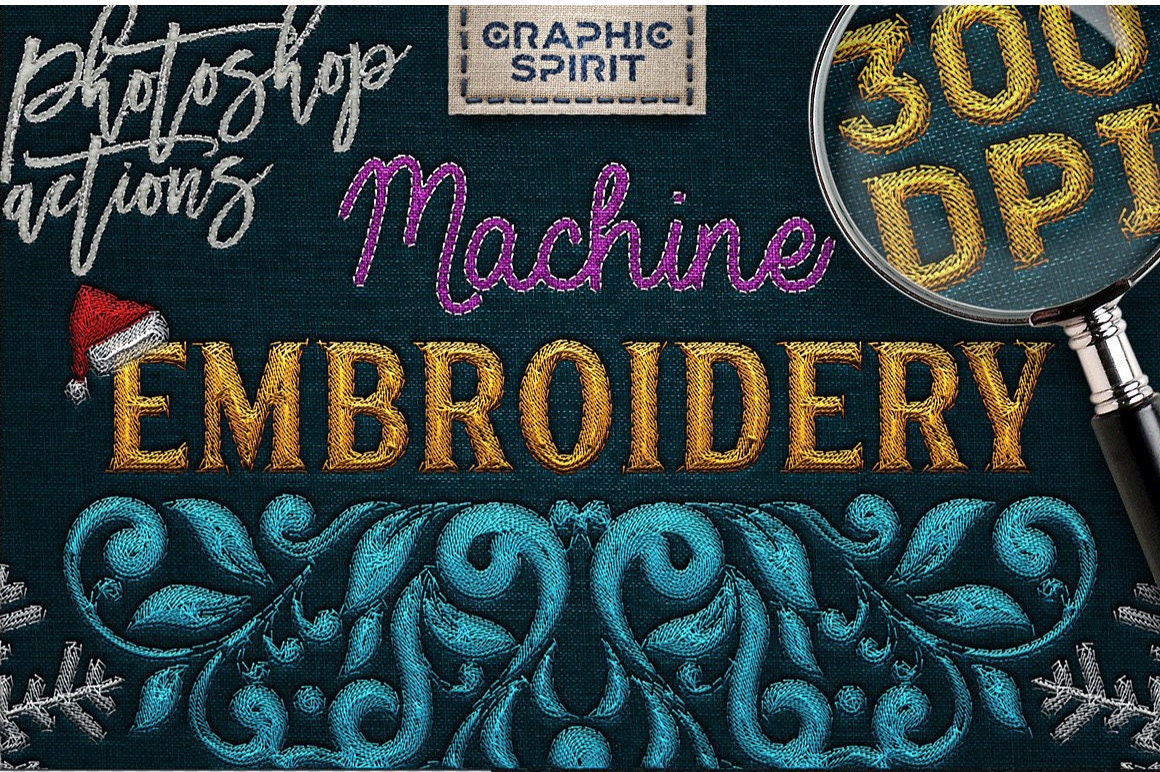
Effets de style pour imiter les griffures du tissu
Une autre étape clé est d’utiliser les styles d’effet propres à Photoshop :
- Ajoutez un contour irrégulier pour imiter l’irrégularité des fils de couture.
- Appliquez un effet de griffonnage avec une brosse dédiée.
Conseil personnel : Pour un résultat hyperréaliste, je vous recommande de jouer avec des styles de calque personnalisés. N’hésitez pas à tester des ombres portées plus subtiles et des encochements pour ajuster vos textures de couture.

Ajouts finaux : texture et format optimal
L’étape finale réside dans l’application d’une texture réaliste sur votre design et l’exportation dans le bon format. Cette partie permet à votre visuel de ressembler encore davantage à une vraie broderie.
Applications des textures en arrière-plan
Choisissez une texture textile qui correspond à votre design. Appliquez-la sur un calque d’arrière-plan, puis ajustez les effets pour qu’elle ne prenne pas le dessus sur votre broderie.
Création & PhotoshopCréez un effet de vieux journal avec PhotoshopEnfin, créez un contraste subtil entre les calques en ajustant les niveaux de saturation, surtout si vous travaillez sur des couleurs vives.
Formats d’exportation recommandés
| Format | Utilisation |
|---|---|
| PSD | Pour conserver les calques et ajuster plus tard. |
| TiFF | Idéal pour l’impression haute résolution. |
| PNG | Format compressé pour le web. |
« Exporter au bon format fait toute la différence. Par exemple, pour un rendu web, le PNG préserve la transparence et reste léger, tandis que le TIFF garantit une netteté incomparable pour vos impressions. »
Astuce sympa : Si votre broderie est destinée à un logo ou un textile, passez en mode CMJN pour vous assurer que les couleurs seront fidèles lors de l’impression. Croyez-moi, rien de pire qu’un rendu final décevant…

