

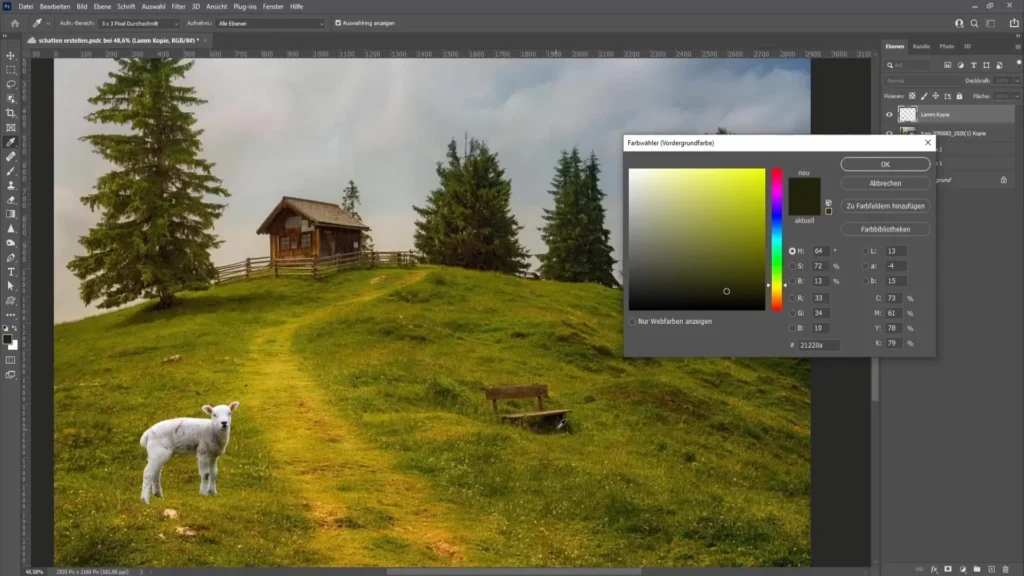

Il n’est pas toujours simple de donner une véritable profondeur à une composition graphique. Entre manipulation des calques et ajustements précis, apprendre à maîtriser les ombres portées sur Photoshop est un passage obligé pour tous les créatifs en quête de réalisme. Mais avec les bons outils et techniques, ces effets deviennent bien plus accessibles qu’on ne le pense.
| ⚙️ Technique | 💡 Application |
|---|---|
| Objets dynamiques & Masques de fusion | Créez des ombres non destructives et ajustables. |
| Duplication et Transformation | Dupliquez, transformez et ajustez les ombres manuellement. |
| Flou gaussien | Adoucissez les bordures pour un rendu naturel. |
| Style de calque – Ombre portée | Ajustez distance, angle, opacité et taille avec précision. |
| Mode Produit (Multiply) | Ajoutez de la profondeur aux ombres. |
| Gestion des calques | Séparez ombres et objets pour un meilleur contrôle. |
| Adoucissement & Opacité | Ajustez les noirs et opacités pour un rendu réaliste. |
🌟 Conseil clé : N’oubliez pas de considérer la source lumineuse pour positionner vos ombres avec réalisme !
Comprendre les ombres portées dans Photoshop
Les ombres portées sont bien plus qu’un simple effet esthétique. Elles contribuent à ancrer un objet ou un élément dans son environnement, apportant réalisme et cohérence visuelle à vos créations. Mais avant de plonger dans les manipulations, il faut comprendre l’essentiel : une ombre portée est directement influencée par la lumière, sa source, son intensité et son angle.

Les bases pour une ombre réussie
Pour bien démarrer, il est crucial de définir d’où provient la lumière. Cela impactera la direction, l’opacité et la taille de votre ombre. Une lumière forte provoquera des ombres marquées et nettes, tandis qu’une source diffuse créera des contours flous et doux.
- Identifiez la source lumineuse dans votre composition.
- Positionnez l’ombre en cohérence avec cette source.
- Ajustez les paramètres tels que l’opacité et le flou pour simuler des différentes intensités lumineuses.
« L’ombre, bien qu’invisible seule, raconte une histoire lorsqu’elle accompagne un élément éclairé. »
Techniques incontournables pour créer des ombres portées efficaces
Photoshop propose plusieurs approches pour créer des ombres portées. Selon le niveau de réalisme voulu, certaines techniques offriront plus de précision que d’autres.
Objets dynamiques et masques de fusion
Pour une manipulation sans perte de qualité, les objets dynamiques sont vos alliés. En combinant des masques de fusion, vous pouvez ajuster opacité et texture sans altérer définitivement votre image.
- Convertissez votre calque en objet dynamique.
- Placez un masque de fusion et utilisez un pinceau noir à faible opacité pour estomper des zones d’ombre spécifiques.

Style de calque : Ombre portée
Accessible via le menu « Calque » > « Style de calque » > « Ombre portée », cette technique rapide est idéale pour les compositions nécessitant une ombre classique. Vous pouvez ajuster distance, opacité, taille et angle pour correspondre à votre vision.
Exemple de réglages pour un effet réaliste :
| Paramètre | Valeur Conseillée |
|---|---|
| Distance | 20-30 px |
| Opacité | 60%-80% |
| Flou | 5-15 px |
Création d’une ombre manuelle
Pour un contrôle total, reproduisez l’objet à ombrer sur un nouveau calque, appliquez un remplissage de couleur noire et ajustez sa position, opacité et flou. Cette méthode implique les étapes suivantes :
- Dupliquez le calque de votre objet (Ctrl + J).
- Appliquez une couleur de remplissage noire (Ctrl + U pour ouvrir « Teinte/Saturation » et baissez la lumière).
- Activez la Transformation (Ctrl + T) pour incliner et positionner l’ombre.
- Ajoutez un flou gaussien via « Filtre » > « Flou » > « Flou gaussien ».

Affinez vos ombres pour un rendu réaliste
Le réalisme d’une ombre ne réside pas uniquement dans sa forme, mais aussi dans sa texture et sa fusion avec l’arrière-plan.
Création & PhotoshopCréez un effet de vieux journal avec PhotoshopComme moi, vous avez probablement déjà remarqué qu’une ombre trop noire peut sembler artificielle. Un petit conseil : essayez d’utiliser des tons gris foncés ou légèrement colorés pour mieux correspondre à l’environnement global de votre image.
Astuce bonus
Mon conseil personnel : N’hésitez pas à multiplier vos calques d’ombres pour gérer séparément les ombres nettes et diffuses. Cela offre plus de flexibilité pour les ajustements !
Les erreurs fréquentes à éviter
Des ombres mal pensées peuvent rapidement briser l’harmonie de votre création. Voici quelques pièges à éviter :
- Des ombres trop nettes : évitez les contours durs, surtout pour les objets éloignés de la lumière.
- Une opacité excessive : ajustez-la pour simuler la dispersion naturelle de la lumière.
- Ignorer la perspective : respectez toujours l’angle et la distance par rapport à la source lumineuse.
Petit rappel : Une ombre qui ne respecte pas l’orientation de la lumière peut ruiner la crédibilité de votre visuel. Prenez le temps d’analyser votre composition avant de vous lancer.
Organisation de vos calques pour un travail plus efficace
Dernier point clé : une gestion optimisée des calques. Assurez-vous de toujours placer vos ombres sur un calque distinct de vos objets, ce qui vous permettra de les éditer facilement. Groupez vos calques pour tester différents rendus sans altérer l’original.

