


Modifier une photo en supprimant un élément gênant est une compétence essentielle pour de nombreux utilisateurs d’Adobe Photoshop. Que vous souhaitiez donner un aspect professionnel à vos visuels ou nettoyer une image, Photoshop offre des outils précis et variés adaptés à chaque besoin.
| 🔧 Fonctionnalité | ✨ Caractéristique | ⚙️ Utilisation |
|---|---|---|
| Outil Supprimer avec IA | Suppression automatique rapide grâce à l’intelligence artificielle. | Accessible via la barre d’outils à gauche. Définissez la taille du pinceau et travaillez sur l’élément ciblé. |
| Fonction « Find Distractions » | Repère et élimine automatiquement les éléments comme câbles ou personnes. | Idéal pour des ajustements rapides sur des photos encombrées. |
| Correcteurs et Remplissage Intelligent | Complément manuel pour ajuster et estomper les résidus. | Activer dans le menu « Édition » ou utiliser les correcteurs manuellement. |
| Remplissage en fonction du contenu | Adaptation des couleurs pour une transition naturelle. | Activer dans « Remplir… » et ajuster les paramètres pour une meilleure précision. |
💡Conseil Bonus : Testez les outils avancés comme les masques de calque ou la séparation des fréquences pour des résultats professionnels.
Étapes simples pour Photoshop : supprimer un élément d’une image
Que vous soyez novice ou utilisateur expérimenté, Photoshop dispose d’une multitude d’outils performants pour supprimer les éléments indésirables. Voici un guide pratique détaillant les étapes clés pour obtenir des résultats optimaux.

Préparation de votre image
Commencez par ouvrir votre image dans Photoshop. Pour cela, cliquez sur « Fichier », puis sélectionnez « Ouvrir ». Importer une image de haute résolution permet une meilleure qualité de retouche. Une fois votre projet ouvert, identifiez les zones ou objets à supprimer.
Un conseil simple à retenir : travaillez toujours sur une copie de votre calque d’arrière-plan. Cela permet de préserver l’original en cas d’erreur ou d’ajustement ultérieur.
Utiliser l’outil Supprimer avec IA
La nouvelle version de Photoshop Elements 2025 intègre l’outil Supprimer avec IA, qui simplifie grandement la suppression des objets grâce à l’intelligence artificielle.
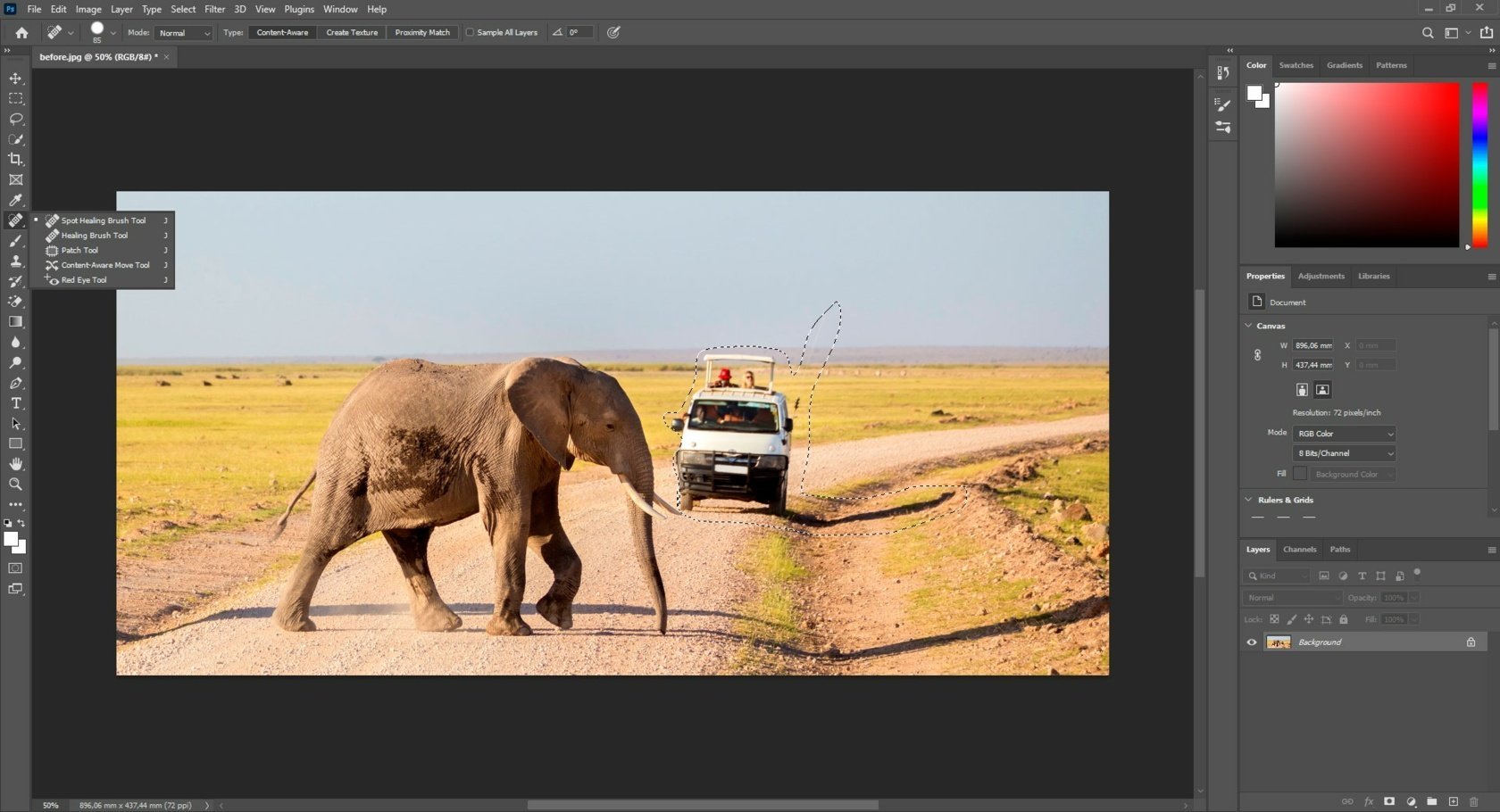
- Sélectionnez l’objet à supprimer à l’aide de l’outil Lasso.
- Activez l’outil Supprimer depuis la barre latérale gauche.
- Définissez la taille du pinceau selon la taille de l’objet à retirer.
Photoshop effectue la suppression et reconstruit l’arrière-plan automatiquement. Ce processus minimise les flous et assure une finition précise.
Pour des résultats encore plus fins, utilisez la fonction « Find Distractions ». Elle détecte automatiquement les éléments perturbateurs comme les câbles ou les passants et propose de les éliminer efficacement.
Technique manuelle : Lasso, Remplissage et Tampon de duplication
Si vous préférez une approche manuelle, Photoshop propose également des outils tels que le Lasso, le Remplissage basé sur le contenu, et le Tampon de duplication.
- Utilisez le Lasso pour entourer l’objet à supprimer.
- Accédez au menu « Édition » et cliquez sur « Remplir… ». Dans la fenêtre qui s’ouvre, sélectionnez « Contenu pris en compte » et cochez « Adaptation des couleurs ».
- Si l’arrière-plan nécessite un ajustement, activez le Tampon de duplication. Maintenez Alt pour définir une zone source et appliquez les modifications progressivement.
La combinaison de ces outils manuels et des avances IA assure un contrôle total sur vos modifications.

Tirer parti des fonctions avancées
Pour un résultat encore plus raffiné, explorez les fonctionnalités avancées de Photoshop :
- Séquences d’adaptation : Ajustez manuellement les zones d’échantillonnage utilisées lors du remplissage automatique.
- Masques de calque : Idéal pour moduler la visibilité des zones modifiées, ajoutez un masque pour un contrôle précis.
- Séparation des fréquences : Technique utile pour la retouche des textures complexes.
Ces options peuvent nécessiter un peu de pratique, mais elles ouvrent une infinité de possibilités créatives.
Quand utiliser l’outil Supprimer avec IA ou une méthode manuelle ?
Le choix de la méthode dépend souvent de la complexité de votre image :
| Cas | Solution conseillée |
|---|---|
| Arrière-plan simple | Utilisez l’outil Supprimer avec IA |
| Textures complexes | Optez pour les techniques manuelles associées au Tampon de duplication |
| Grandes zones uniformes | Privilégiez le Remplissage en fonction du contenu |

