

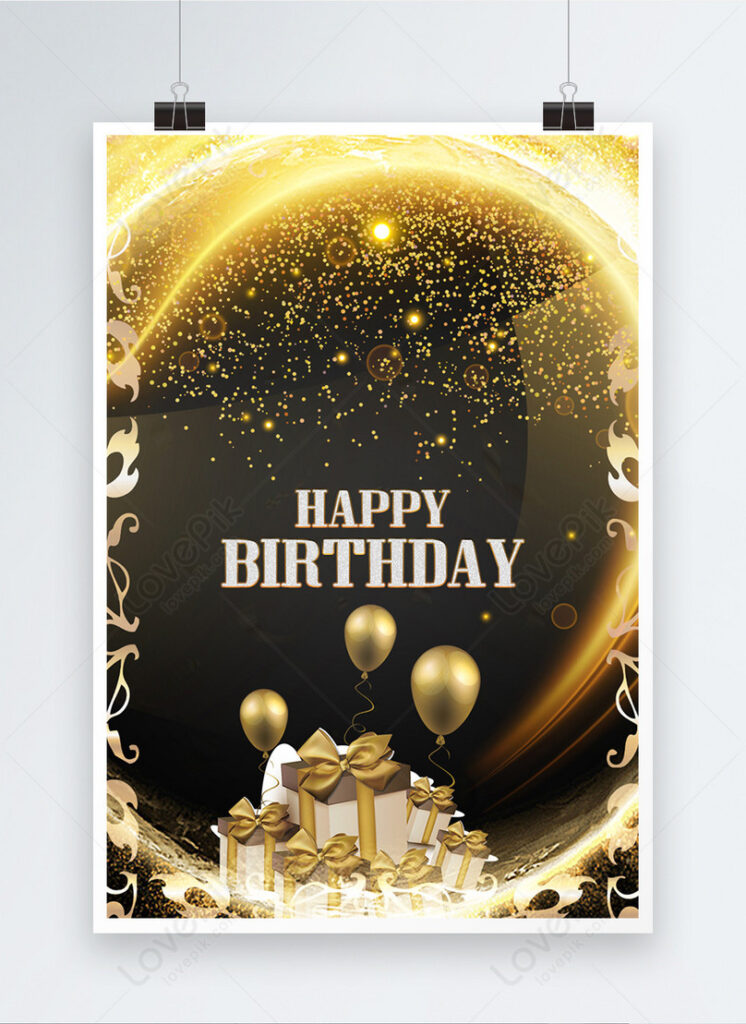

Créer un fond d’anniversaire avec Photoshop peut transformer n’importe quel événement en une célébration visuellement saisissante. Que vous soyez un amateur ou un designer aguerri, maîtriser les bonnes techniques garantit un résultat personnalisé et mémorable. Mais alors, quelles sont les étapes pour réussir cette création de A à Z ?
| Élément clé | Détails |
|---|---|
| 🌟 Tendances 2025 |
|
| ⚙️ Outils Photoshop |
|
| 🖌️ Étapes principales |
|
| ✨ Points finaux | – Harmonie des éléments – Sauvegarde en PNG/JPEG pour un rendu optimal |
Comprendre l’importance d’un fond d’anniversaire dans votre design
Un fond d’anniversaire bien conçu ne sert pas qu’à remplir l’espace visuel, il pose l’atmosphère générale. Tout repose sur un équilibre entre l’esthétique et la compatibilité avec les autres éléments graphiques. Avec Photoshop, la personnalisation offre une infinité de possibilités.
En amont, définit clairement le thème de votre événement : chic, minimaliste, vintage, ou encore maximaliste. Cela influencera chaque détail, des couleurs aux textures.

Les bases à connaître pour préparer votre projet Photoshop
Les spécificités techniques pour un travail efficace
Avant d’entamer la création, configurez un document adapté :
- Dimensions : Idéalement, privilégiez un format de 2100 x 1500 pixels, pour garantir une belle qualité d’impression.
- Résolution : 300 DPI pour des détails précis et nets.
- Mode couleurs : RGB pour le digital, CMJN pour de l’impression papier.
Veillez également à organiser vos calques dès le départ, en groupant les éléments similaires.
« Travailler avec passion sur les détails d’un fond est la garantie d’un rendu unique. La préparation technique est primordiale pour éviter les mauvaises surprises en cours de projet. »
Les éléments graphiques essentiels pour un fond parfait
Pour structurer un fond d’anniversaire attractif, pensez à intégrer :
- Un dégradé subtil ou une couleur unie en arrière-plan, pour une base harmonieuse.
- Des textures, comme des paillettes ou des motifs géométriques, pour un effet visuel travaillé.
- Des espaces réservés pour la photo ou le texte, créés à l’aide de formes (ronds, cadres).

Étapes détaillées pour créer un fond d’anniversaire avec Photoshop
1. Créez votre document et configurez-le
Après avoir défini vos dimensions et marges, importez d’abord une couleur unie ou un dégradé doux pour l’arrière-plan principal. Servez-vous de l’outil « Dégradé » pour des nuances lisses.
Création & PhotoshopCréez un effet de vieux journal avec Photoshop

2. Ajoutez les textures et éléments décoratifs
Intégrez des formes harmonieuses (cercles, carrés) pour structurer votre fond. Importez ensuite des textures (disponibles dans des banques d’images ou sur des sites libres de droits). Grâce aux modes de fusion comme « Densité linéaire », donnez plus de profondeur à chaque élément.
3. Insérez les photos et personnalisez
Importez une photo avec l’outil Sélection > Sujet. Utilisez « Calque de réglage > Incrustation de couleurs » pour harmoniser votre photo avec le reste du design. Pensez à encadrer la photo avec des formes décoratives, comme un cercle doté d’un contour coloré.
4. Ajoutez du texte personnalisé
Pour une touche finale, adossez un message personnalisé comme « Joyeux anniversaire ». Optez pour des polices manuscrites ou modernes. Combinez les styles de texte et jouez avec des ombres pour un effet 3D subtil.
5. Finalisez et vérifiez l’équilibre
Avant l’enregistrement en format JPEG ou PNG, évaluez le tout : les couleurs se complètent-elles ? Les éléments ne sont-ils ni trop nombreux ni trop dispersés ?
Techniques et outils avancés pour aller plus loin
Jouez avec les effets holographiques et néons
Envie de modernité ? Utilisez des fichiers de dégradés holographiques ou personnalisez l’arrière-plan avec des lueurs diffuses. Les néons apportent une touche futuriste et festive.
Miser sur des designs écoresponsables
Pour un design durable, exploitez des textures numériques représentant des matériaux naturels tels que le bois ou le papier recyclé. Cela évite une surcharge décorative inutile, tout en répondant à des engagements écoresponsables.
« Un choix de textures durables n’est pas qu’esthétique : c’est aussi un message de modernité dans nos créations graphiques. »

