



Le format WebP, connu pour son efficacité en matière de compression d’images, est devenu un incontournable dans le domaine du web design et du SEO. Pourtant, beaucoup se demandent encore comment l’utiliser efficacement avec Photoshop. La bonne nouvelle ? Les versions récentes de l’outil d’Adobe intègrent désormais ce format en natif. Mais attention, certaines subtilités peuvent faire toute la différence dans vos projets.
| 📋 Étape | 📝 Description |
|---|---|
| 1. Ouvrir Photoshop | Assurez-vous d’utiliser une version 23.2 ou plus récente pour une compatibilité native avec WebP. |
| 2. Modifier l’image | Apportez toutes les modifications souhaitées à votre document. |
| 3. Enregistrer une copie | Allez dans le menu Fichier > Enregistrer une copie pour accéder aux options de sauvegarde. |
| 4. Choisir le format WebP | Dans la liste de formats disponibles, sélectionnez WebP. |
| 5. Configurer les paramètres |
– Compression : Sans perte ou Avec perte. – Qualité : Ajustez le curseur selon vos besoins. – Métadonnées : Incluez XMP, EXIF ou autres si nécessaire. |
| 6. Finaliser l’enregistrement | Cliquez sur Enregistrer pour terminer. |
🌟 Pourquoi choisir WebP ?
- Compression plus efficace : Fichiers 25-35% plus légers qu’en JPEG/PNG.
- Support des transparences et animations.
- Idéal pour le web : Chargement plus rapide et optimisation du stockage.
⚠️ Limitations :
- Compatibilité limitée avec certains anciens logiciels.
- Installation de plug-ins nécessaire pour Photoshop < 23.2.
- Animations WebP consomment plus de CPU que les GIF.
Pourquoi choisir le format WebP dans vos projets Photoshop ?
WebP s’est imposé comme un format phare pour les créateurs de contenu en ligne. Ce format graphique développé par Google propose une compression d’image efficace sans compromettre significativement la qualité.
Lorsqu’il s’agit d’optimiser les performances d’un site web, WebP a plusieurs atouts dans sa manche :
- Réduction de la taille : WebP permet de diminuer jusqu’à 35% la taille des images par rapport à leurs homologues JPEG et PNG.
- Qualité visuelle impeccable : Contrairement à certains formats qui perdent en finesse, WebP conserve une excellente fidélité visuelle.
- Compétences avancées : Il offre une prise en charge de la transparence (canal alpha) et de l’animation, autant de fonctionnalités qui permettent des rendus modernes et fluides.
« Avec WebP, vous obtenez un format d’image léger, sans compromettre la qualité, idéal pour tout projet numérique ambitieux. »
Si vous êtes photographe, designer ou développeur web, maîtriser l’enregistrement en WebP depuis Photoshop peut surtout vous aider à garantir un rendement optimal pour vos créations en ligne.

Comment enregistrer au format WebP dans Photoshop ?
Étapes pour utiliser WebP dans Photoshop 2025
Voici un guide concret pour enregistrer une image au format WebP, en utilisant les fonctionnalités natives de Photoshop 23.2 ou version ultérieure :
- Ouvrez Photoshop : Assurez-vous que votre logiciel est à jour. Les versions à partir de Photoshop 23.2 supportent WebP sans nécessiter de plug-in.
- Modifiez votre image : Effectuez toutes les altérations nécessaires à votre création avant de penser à l’enregistrement.
- Enregistrez une copie : Allez dans le menu Fichier, puis cliquez sur Enregistrer une copie.
- Sélectionnez le format WebP : Dans la fenêtre de dialogue, choisissez WebP dans la liste déroulante des formats disponibles.
- Optimisez vos paramètres : Déterminez si vous préférez une compression avec ou sans perte. Ajustez la qualité via un curseur et choisissez d’intégrer (ou non) les métadonnées telles que EXIF ou XMP.
- Enregistrez votre projet : Cliquez sur Enregistrer pour finaliser. Félicitations, votre image est prête !
Pour les plus visuels, voici une démonstration vidéo qui détaille chaque étape de manière claire et dynamique :
Les exceptions à connaître
Toutes les versions de Photoshop ne gèrent pas nativement le WebP. Si vous utilisez une version datant d’avant Photoshop 23.2, il vous faudra télécharger un plug-in externe tel que WebPShop. Notez que ce processus demande de placer le fichier du plug-in dans un dossier spécifique (Plug-Ins de Photoshop) avant de redémarrer votre logiciel.
Création & PhotoshopCréez un effet de vieux journal avec PhotoshopCette méthode, bien que parfaitement fonctionnelle, reste plus fastidieuse que l’utilisation native de WebP présente dans les versions récentes.
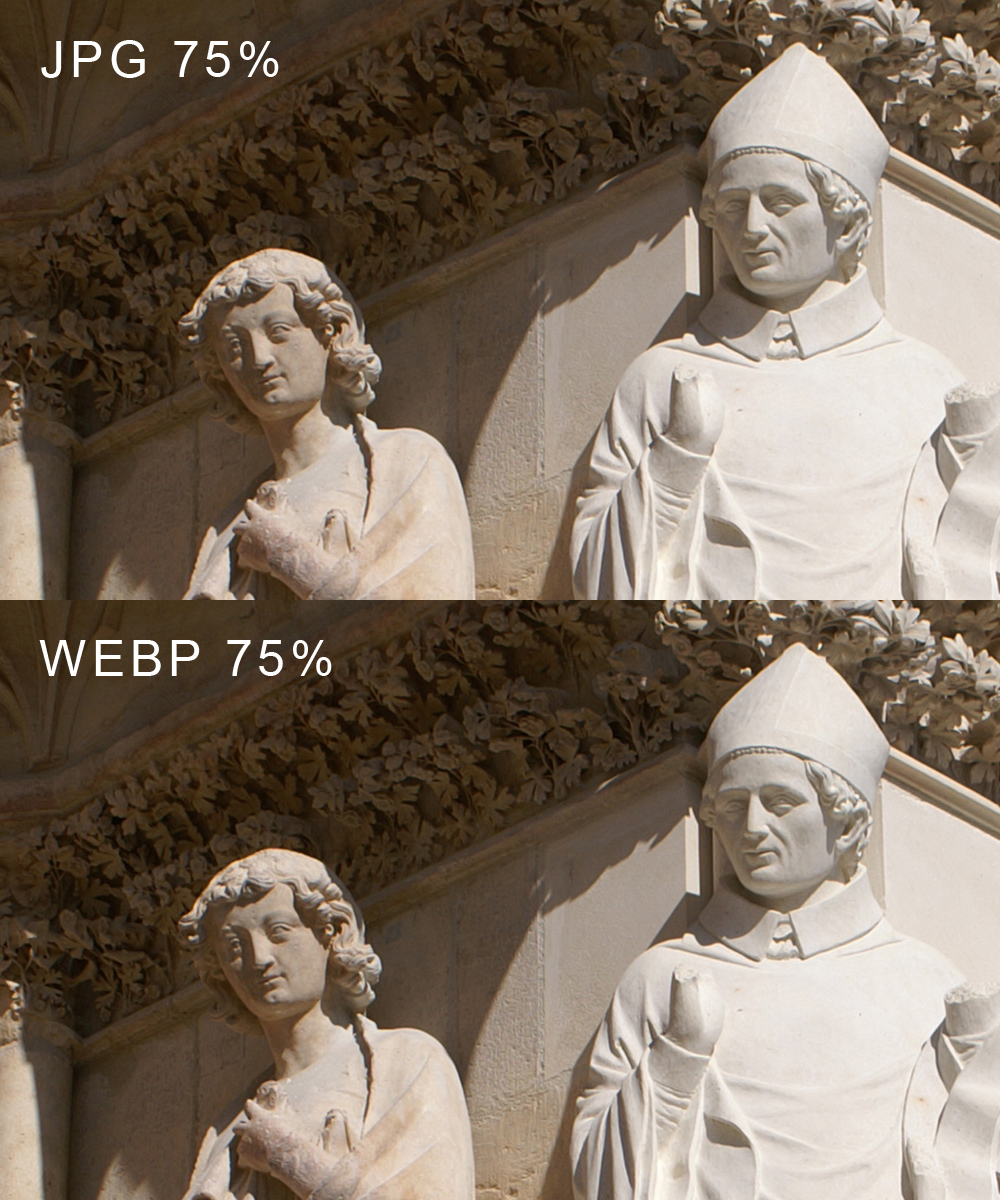

Configurer ses capacités d’exportation WebP dans Photoshop
Avec ou sans perte : quelle option choisir ?
Le format WebP vous offre deux choix de compression :
- Compression avec perte : Recommandée pour limiter drastiquement la taille de vos fichiers, souvent utilisée sur des images complexes mais où certaines pertes de détail sont tolérées.
- Compression sans perte : Idéal pour des visuels où la fidélité visuelle est essentielle, comme les logos ou les images vectorielles complexes.

Comparatif entre formats JPEG, PNG et WebP
| Format | Transparence ? | Animation ? | Taille moyenne |
|---|---|---|---|
| JPEG | Non | Non | Élevée |
| PNG | Oui | Non | Moyenne |
| WebP | Oui | Oui | Faible |
À travers ce tableau, on comprend pourquoi WebP séduit autant pour la publication de visuels sur internet : légèreté, fonctionnalités étendues et compatibilité croissante.
Les limites du format WebP
Bien qu’il soit extrêmement optimisé, il existe quelques situations où le WebP peut poser des défis :
- Compatibilité logicielle : Certes, la prise en charge de WebP s’étend, mais certains logiciels ou navigateurs non mis à jour (comme Internet Explorer) ne le supportent pas.
- Consommation CPU : Les animations WebP sollicitent davantage les ressources des machines que leurs homologues GIF.
Pensez à toujours vérifier les besoins techniques de vos utilisateurs ou de votre audience cible avant d’adopter ce format dans des contextes spécifiques.

