


Si vous êtes un utilisateur régulier de Photoshop, vous avez peut-être déjà rencontré un message d’erreur frustrant : « Disque de travail saturé ». Pourquoi cela arrive-t-il ? Et surtout, comment le résoudre efficacement ? Cet article vous livre toutes les clés pour reprendre le contrôle.
| 💡 Causes courantes | ✅ Solutions pratiques |
|---|---|
| Fichiers temporaires accumulés 📂 | Supprimez manuellement les fichiers via %temp% (Windows) ou les caches macOS |
| Manque d’espace sur le disque 📉 | Libérez de l’espace (corbeille, fichiers inutiles, logiciels de nettoyage) |
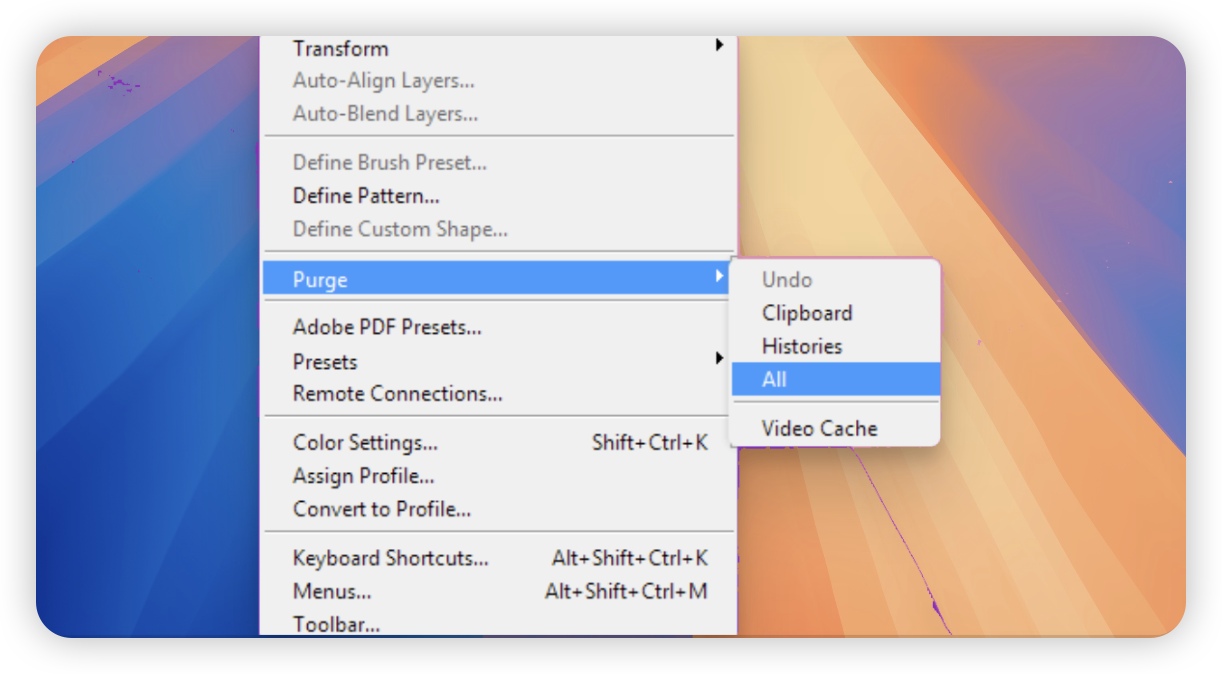
| Usage excessif de cache 🗂️ | Purge manuelle des caches dans Photoshop |
| RAM limitée 🖥️ | Augmentez l’allocation RAM dans Préférences > Performance |
| Partition de disque pleine 🔄 | Déplacez le disque de travail vers un SSD ou un autre disque |
- Maintenir 10-15% d’espace libre sur vos disques
- Utiliser des SSD pour de meilleures performances
- Réinitialiser les préférences Photoshop 🔧 en cas de bug
Pourquoi votre disque de travail est-il saturé sur Photoshop
Avant de chercher des solutions, il est important de comprendre pourquoi ce problème survient. En résumé, Photoshop utilise un espace sur votre disque dur pour stocker des fichiers temporaires lorsqu’il manque de RAM. Si cet espace est plein ou inaccessible, cela entraîne des ralentissements, voire un blocage total.

Les causes les plus courantes de ce problème
- Accumulation de fichiers temporaires : Ces fichiers ne se suppriment pas toujours automatiquement, notamment en cas de fermeture imprévue.
- Disque principal plein : Si le disque sélectionné comme disque de travail est presque saturé, Photoshop manque de ressources pour fonctionner.
- Utilisation excessive de la mémoire : Une faible quantité de RAM réduit les performances et surcharge le disque.
- Fragmentation du disque dur : Un disque dur fragmenté ralentit les accès et complique la gestion des fichiers temporaires.
Comment résoudre le problème du disque de travail saturé sous Photoshop
Passons maintenant aux solutions concrètes. Voici différents moyens pour résoudre ce problème efficacement.
1. Purgez les fichiers temporaires et les caches
Photoshop génère de nombreux fichiers temporaires qui s’accumulent avec le temps. Une méthode simple consiste à localiser et supprimer ces fichiers manuellement.
- Sous Windows, cherchez dans le dossier :
%temp%. - Sous macOS, les fichiers se trouvent dans :
~/Library/Caches.
Après cette opération, redémarrez Photoshop pour vous assurer que le problème est résolu.
« Libérer votre disque de ces fichiers inutiles peut immédiatement améliorer la réactivité de votre Photoshop. »

2. Libérez de l’espace sur votre disque principal
Un manque d’espace disponible est une cause fréquente. Prenez l’habitude de régulièrement :
- Vider votre corbeille.
- Supprimer les fichiers inutiles ou les déplacer sur un disque secondaire.
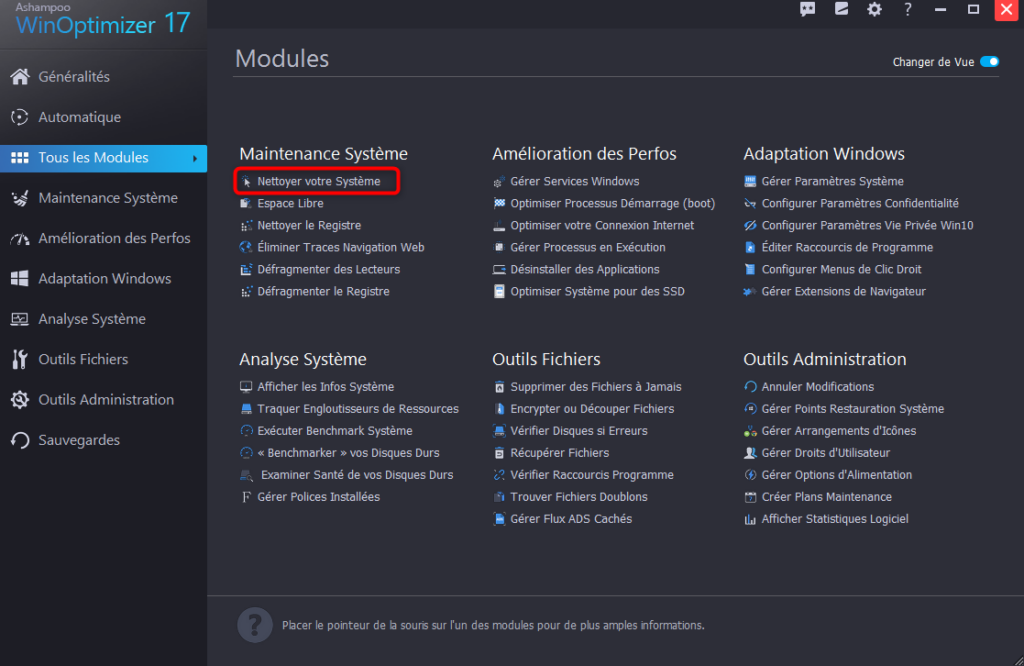
- Utiliser des logiciels de nettoyage comme CCleaner pour optimiser votre espace disque.
Mon conseil perso : Si vous travaillez souvent sur des fichiers volumineux, investissez dans un disque dur externe ou un SSD spécialement pour Photoshop. Cela boostera également vos performances globales.
3. Changez le disque de travail dans les préférences Photoshop
Il est possible de configurer Photoshop pour utiliser un autre disque dur comme disque de travail. Pour cela :
- Accédez à
Édition > Préférences > Disques de travail(Windows) ouPhotoshop > Préférences > Disques de travail(Mac). - Cochez un autre disque avec plus d’espace disponible.
Cela permet à Photoshop de basculer automatiquement sur un autre disque si le principal devient trop chargé.

4. Augmentez la RAM allouée à Photoshop
Une allocation RAM insuffisante peut être à l’origine de vos difficultés. Pour ajuster cette limite :
- Allez dans
Édition > Préférences > Performances. - Déplacez le curseur pour augmenter la mémoire allouée à Photoshop.
L’objectif est de trouver un juste équilibre entre les besoins de Photoshop et votre système d’exploitation.
À noter : Attention à ne pas allouer toute votre RAM à Photoshop, cela pourrait ralentir les autres programmes. Gardez 30 % de RAM libre pour le système.
5. Pensez à défragmenter votre disque dur
Si vous utilisez un disque dur traditionnel (HDD), sa fragmentation peut fortement impacter les performances. Utilisez l’outil dédié de votre système pour réorganiser les données. Cependant, si vous avez un SSD, cette manipulation est inutile, voire déconseillée.
Les meilleures pratiques pour éviter cette situation
Maintenir un fonctionnement fluide de Photoshop demande quelques mesures préventives :
- Conservez toujours au moins 15 % d’espace libre sur votre disque principal.
- Pensez à nettoyer les caches de Photoshop régulièrement.
- Adoptez un SSD comme disque de travail principal pour réduire les ralentissements.
Enfin, réinitialiser les préférences de temps en temps peut également résoudre de nombreux bugs récurrents.

