

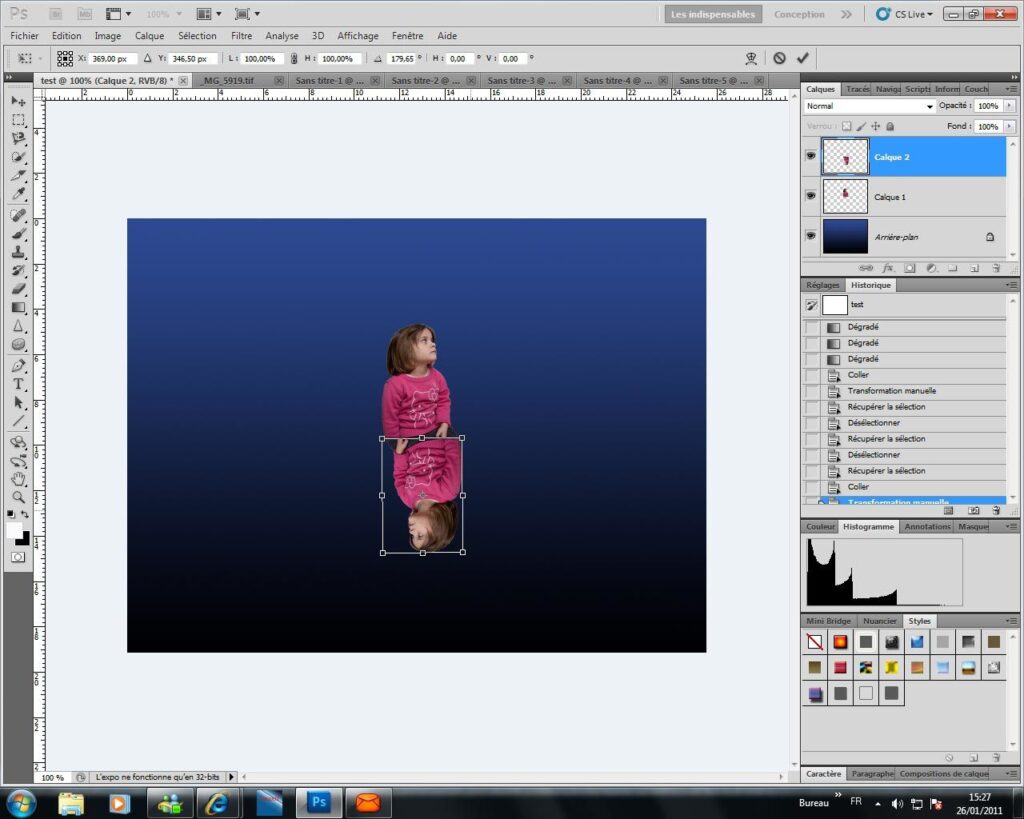

Créer un effet miroir avec Photoshop n’est pas réservé aux experts. Avec les bonnes techniques, vous pouvez transformer une image banale en une composition élégante et professionnelle. Dans cet article, je vais vous partager les étapes clés pour maîtriser cet effet visuel captivant.
| Étape | Action |
|---|---|
| Préparer l’image | – Ouvrir l’image avec Fichier > Ouvrir. – Dupliquer le calque initial via clic droit > Calque par copier. |
| Créer l’effet miroir | – Accéder à Édition > Transformation > Symétrie axe horizontal/vertical. – Déplacer et aligner le calque retourné pour une symétrie parfaite. |
| Ajouter des finitions | – Appliquer un dégradé pour gérer la transparence. – Ajuster l’opacité pour un effet plus subtil. |
| Enregistrer | – Sauvegarder le résultat avec Fichier > Enregistrer sous au format de votre choix. |
Comprendre les bases de l’effet miroir sur Photoshop
Le principe de l’effet miroir consiste à dupliquer une partie d’une image et à la retourner pour créer une symétrie visuelle. Cette méthode est largement utilisée dans la photographie, le design graphique, ou même pour des visuels publicitaires. L’outil indispensable pour effectuer cette tâche reste indiscutablement Photoshop.
Avant de commencer, assurez-vous de bien préparer votre espace de travail sur Photoshop et de comprendre les options de base comme la manipulation des calques ou les transformations.

Les avantages de l’effet miroir pour vos créations
L’effet miroir peut ajouter une touche artistique à vos projets. Voici pourquoi :
- Il attire immédiatement l’œil en jouant sur les symétries naturelles.
- Il ajoute de la profondeur à vos images grâce à l’effet de réflexion.
- Il peut transformer une composition standard en visuel hautement professionnel.
Les étapes détaillées pour réaliser un effet miroir sur Photoshop
Préparer votre image
Avant de créer l’effet miroir, commencez par importer votre visuel. Une préparation minutieuse rendra le processus bien plus fluide.
- Ouvrez votre image dans Photoshop : Allez dans « Fichier » > « Ouvrir » et sélectionnez le fichier.
- Dupliquez votre calque : Cliquez avec le bouton droit sur le calque d’origine, puis choisissez « Calque par copier ».
Conseil : Je vous recommande toujours de travailler sur un calque dupliqué plutôt que sur l’original. Cela vous permet de revenir facilement en arrière si quelque chose ne va pas !

Créer l’effet miroir
C’est ici que la magie opère. Le retournement et le positionnement des calques se font en quelques clics.
- Retournez l’image : Accédez à « Édition » > « Transformation » > « Symétrie axe horizontal » ou « Symétrie axe vertical » selon l’orientation que vous souhaitez donner.
- Déplacez le calque retourné : Utilisez l’outil déplacement (touche V) pour aligner le calque retourné à côté de l’image originale.
Vérifiez minutieusement que les deux éléments s’alignent parfaitement pour éviter tout décalage visuel.
Création & PhotoshopCréez un effet de vieux journal avec Photoshop
Ajouter des finitions et renforcer le réalisme
Pour aller plus loin, personnalisez votre reflet avec quelques ajustements comme la transparence ou l’ajout d’un dégradé.
- Tracez un dégradé : Sélectionnez l’outil Dégradé et appliquez-le sur le calque retourné. Cela crée un effet de fondu très esthétique.
- Réduisez l’opacité : Diminuez l’opacité du calque retourné dans le panneau des calques pour adoucir l’effet.
« En graphisme, la subtilité est toujours un choix gagnant. Réduire l’opacité de votre reflet peut améliorer le rendu global sans distraire l’œil. » – Designer anonyme
Astuce personnelle : Ajoutez un arrière-plan uni ou un dégradé en dessous de votre composition pour faire mieux ressortir l’effet miroir, surtout si l’arrière-plan d’origine est chargé.

Vidéo tutoriel pour compléter vos connaissances
Pour ceux qui préfèrent une démonstration visuelle, voici une vidéo complète qui vous guide à travers chaque étape pour réaliser un effet miroir sur Photoshop :
Fonctionnalités spécifiques de Photoshop pour un effet miroir
Les options de symétrie intégrées
Photoshop propose des outils pour faciliter la création de symétries :
- Symétrie axe horizontal/vertical : Parfait pour un effet miroir classique.
- Symétrie en temps réel : Idéal pour créer des motifs artistiques en utilisant le pinceau ou le crayon.
Les outils indispensables pour affiner votre reflet
Des outils comme l’outil Dégradé, ou encore les masques de fusion, permettent d’ajouter davantage de créativité à vos compositions. Vous pouvez également explorer les filtres pour ajouter un effet flou au reflet et lui donner un aspect plus naturel.
| Fonctionnalité | Utilisation |
|---|---|
| Symétrie | Pour retourner rapidement un calque. |
| Masque de fusion | Pour masquer certaines parties du reflet. |
| Mode dégradé | Pour créer une transition subtile entre le reflet et l’image principale. |
Enregistrement et exportation de votre projet
Une fois votre effet miroir terminé, il est temps de sauvegarder votre création.
- Utilisez « Fichier » > « Enregistrer sous » pour conserver votre version Photoshop (fichier PSD).
- Exportez votre image dans le format désiré (JPEG, PNG) pour la partager ou l’imprimer.
Et voilà, votre effet miroir est prêt à être admiré !

