


Votre Photoshop ralentit et vous constatez des lenteurs ou des messages d’erreur ? La solution pourrait résider dans le vidage du cache. Une opération simple mais essentielle pour garantir des performances impeccables et fluidifier votre workflow.
💻 Comment vider le cache sur Photoshop efficacement
| Étapes📂 | Description📝 |
|---|---|
| 1. Ouvrir Photoshop | Lancez l’application pour démarrer. |
| 2. Accéder au menu « Édition » | Cliquez sur « Édition » dans le menu supérieur. |
| 3. Sélectionner « Purger » | Choisissez « Purger » et spécifiez le cache à vider parmi : Annuler, Presse-papier, Historiques, ou Tout. |
| 4. Confirmer | Validez votre choix en cliquant sur « OK ». ⚠️ Action irréversible. |

🌟 Conseils pour optimiser Photoshop
- Nettoyez le disque : Supprimez les fichiers inutiles avec des outils adaptés.
- Supprimez les fichiers temporaires : Nettoyez les dossiers système pour réduire l’encombrement.
- Libérez la RAM : Utilisez des outils pour optimiser les performances mémoire.
💡 Avantages
- Performance améliorée : Édition plus fluide et rapide.
- Stabilité accrue : Réduction des plantages.
- Gain d’espace : Libération de stockage sur disque.
- Efficacité : Flux de travail plus optimal.
Pourquoi est-il vital de vider le cache sur Photoshop ?
Photoshop, comme d’autres logiciels graphiques, stocke temporairement des données dans ce qu’on appelle un « cache ». Ces fichiers accélèrent certaines opérations mais peuvent rapidement s’entasser, causant des problèmes.
En vidant ce cache, vous optimisez vos ressources système, évitez les conflits et pouvez récupérer un espace précieux sur votre disque. C’est essentiel pour des sessions créatives fluides, sans interruptions ou erreurs techniques gênantes.

Les principaux problèmes causés par un cache surchargé
- Lenteurs : Votre logiciel met plus de temps à appliquer des réglages ou à répondre aux commandes.
- Erreurs disque plein : Des messages de type « Disque de travail saturé » peuvent interrompre votre flux de travail.
- Plantages : Une surcharge de données temporaires provoque parfois des crashs, mettant en péril vos projets non sauvegardés.
Étapes optimales pour vider le cache sur Photoshop
Voici une méthode simple et rapide qui ne nécessite aucune compétence technique préalable :

1. Accéder au menu « Édition »
Une fois Photoshop ouvert, dirigez-vous vers le menu principal en haut de l’écran et cliquez sur l’onglet « Édition » (ou « Edit » si votre interface est en anglais).
« La clé ici est l’option ‘Purger’. Elle vous permet de choisir exactement ce que vous souhaitez effacer dans Photoshop. »
2. Choisir l’option « Purger »
Dans le menu déroulant, sélectionnez « Purger », suivi de l’élément précis que vous désirez vider :
- Annuler : Efface les sélections et modifications récentes.
- Presse-papier : Vide toutes les données copiées en mémoire.
- Historiques : Supprime les sauvegardes incrémentales des étapes de votre projet.
- Tout : Cette option efface entièrement les caches pour un reset complet.
Mon conseil : Je privilégie toujours l’option « Tout » quand je rencontre des ralentissements majeurs. Cela prend quelques secondes mais l’effet est immédiat ! Par contre, ça supprimera aussi tout l’historique non sauvegardé.
Une fois l’élément choisi, confirmez avec « OK ». Attention : les données supprimées sont irrécupérables.
Vidéo explicative : Vider le cache sur Photoshop
Pour les adeptes de tutoriels visuels, cette vidéo vous guide pas à pas :
Création & PhotoshopCréez un effet de vieux journal avec Photoshop
Techniques complémentaires pour un Photoshop performant
Si vider le cache ne suffit pas, voici quelques conseils supplémentaires pour booster votre logiciel :
Nettoyez régulièrement votre disque dur
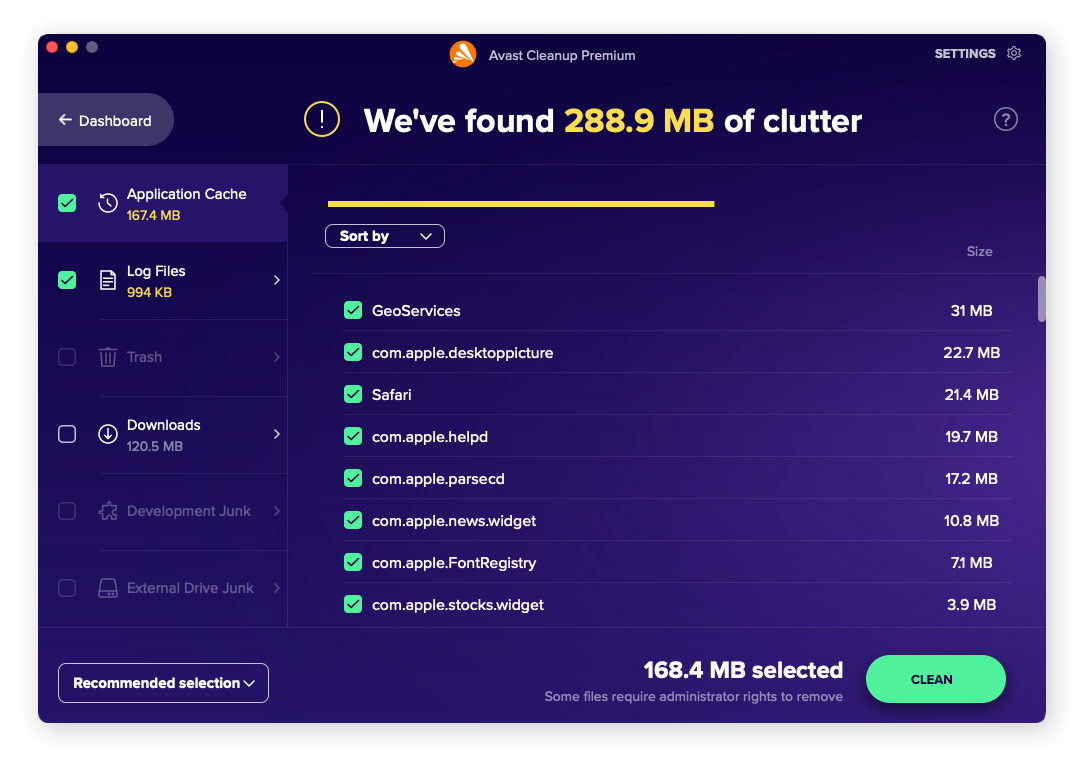
Un disque saturé ralentira l’ensemble de vos applications. Utilisez des logiciels comme CleanMyMac ou CCleaner pour faire de la place sur votre machine.
Supprimez les fichiers temporaires
Photoshop crée des fichiers temporairement dans des dossiers cachés. Il suffit parfois de localiser et de nettoyer ces emplacements :
- Mac : Vérifiez le dossier
/tmp. - Windows : Parcourez les répertoires de type
AppData.
Optimisez vos préférences
Dans Photoshop, ajustez les paramètres sous « Préférences" → « Performances ». Vous pouvez gérer la mémoire allouée au logiciel, réduire les paramètres graphiques ou modifier un disque de travail secondaire.
Astuce : J’ai remarqué une nette amélioration en désactivant certains modules inutilisés sous « Extensions ». N’hésitez pas à faire des tests adaptés à vos besoins.
Quand et à quelle fréquence vider son cache Photoshop ?
Faire le ménage dans le cache n’est pas une action à effectuer systématiquement. Tout dépend de votre usage :
- Utilisation intensive : Vidangez le cache toutes les semaines pour éviter tout ralentissement.
- Créateurs occasionnels : Une fois par mois suffira amplement, surtout si vous n’utilisez pas de fichiers volumineux.
« En cas d’erreur spécifique comme un disque de travail saturé, vider le cache sera souvent la première étape à réaliser. »
Pensez également à sauvegarder régulièrement vos projets, car certaines actions comme la purge peuvent entraîner une perte de données non prévues.

