


Les GIFs animés séduisent par leur dynamisme et leur capacité à captiver l’attention. Faciles à partager sur les réseaux sociaux ou à intégrer à des campagnes de communication, ils n’en restent pas moins un casse-tête pour de nombreux créateurs. Heureusement, Photoshop rend leur création accessible même aux débutants.
| ✂️ Étape | 🛠️ Action clé |
|---|---|
| Importer les images | Via Fichier > Scripts > Chargement des fichiers dans une pile, sélectionnez vos images. Veillez à utiliser une largeur de 500-800 px et mode RVB. |
| Ouvrir le panneau Timeline | Activez-le via Fenêtre > Montage, puis cliquez sur « Créer une animation de trames ». |
| Créer les trames | Utilisez le menu « Créer des trames à partir des couches » pour générer les trames automatiquement. |
| Paramétrer la durée et les boucles | Réglez la durée de chaque trame (cliquez dessus) et optez pour une boucle « Toujours » pour une animation infinie. |
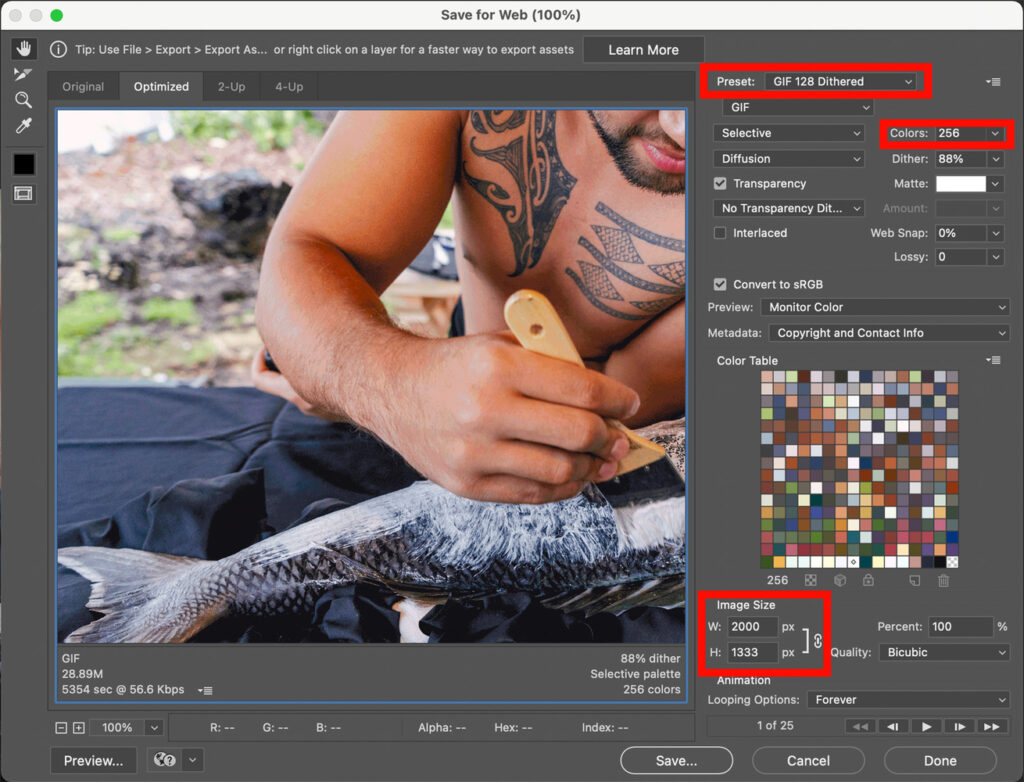
| Exporter le GIF | Allez dans Fichier > Exporter > Enregistrer pour le Web (Legacy), choisissez le format GIF, ajustez les paramètres et sauvegardez 🎉. |
✨ Astuce bonus : Pour un fichier léger, réduisez le nombre de couleurs et optez pour une fréquence d’image de 10-15 ips.
Pourquoi choisir Photoshop pour faire des gifs ?
Adobe Photoshop n’est pas seulement un outil de retouche photo. Il propose une multitude de fonctionnalités pour créer des animations, et parmi elles, les GIFs. L’interface intuitive de Photoshop et sa compatibilité avec divers formats d’image font de ce logiciel un choix judicieux pour créer des animations fluides et esthétiques.
Contrairement à des outils en ligne, Photoshop vous permet de contrôler absolument tout : la qualité des images, la fluidité des transitions, la durée des frames ou encore la palette de couleurs. C’est une solution idéale pour les créateurs à la recherche de précision et de liberté créative.

Étapes pour créer un GIF animé avec Photoshop
Préparer vos images pour l’animation
Avant même d’ouvrir Photoshop, prenez le temps de préparer vos visuels. Un GIF fluide et propre repose sur des bases solides :
- Assurez-vous que toutes vos images ont une taille cohérente pour éviter des sauts visuels dans l’animation.
- Travaillez toujours en mode RGB, qui est mieux adapté à l’affichage numérique.
- Si vos images sont trop volumineuses, réduisez leur taille. Une largeur comprise entre 500 à 800 pixels est idéale pour un affichage optimal sans alourdir le fichier.
« Pour une animation fluide, veillez à une fréquence d’images d’environ 10 à 15 ips, en ajustant selon vos besoins. »
Une fois vos images prêtes, c’est parti !
Étape 1 : Importer les images dans Photoshop
Pour commencer, ouvrez Photoshop et chargez vos images :
- Rendez-vous dans le menu Fichier > Scripts > Chargement des fichiers dans une pile.
- Sélectionnez vos fichiers en maintenant la touche Majuscule.
- Une fois importées, chaque image sera placée sur un calque séparé.

Étape 2 : Activer la fenêtre Timeline
La fenêtre Timeline est votre espace de travail pour gérer l’animation :
- Ouvrez-la via le menu Fenêtre > Montage (ou Timeline).
- Cliquez sur Créer une animation de trames.
- Vous verrez alors apparaître un panneau où vous pourrez manipuler chaque trame individuellement.
Étape 3 : Convertir les calques en trames d’animation
Cela permet de transformer chaque calque en une étape de votre animation :
- Dans le menu du panneau Timeline, cliquez sur Créer des trames à partir des couches.
- Visualisez l’ensemble des trames. Chaque calque correspond maintenant à une étape de votre animation.
Mon astuce : Pour simplifier le travail, nommez vos calques avant de commencer. Cela rendra l’animation beaucoup plus intuitive à gérer !


Étape 4 : Ajuster la durée et le type de boucle
Main maintenant sur la fluidité de vos animations :
- Pour ajuster la durée de chaque trame, cliquez sur celle-ci puis choisissez une durée (par exemple 0,1 seconde).
- Dans le panneau des réglages, définissez le type de répétition sur « Toujours. »
Étape 5 : Exporter le GIF final
Une fois satisfait de votre animation, il ne reste plus qu’à l’exporter :
- Allez sur Fichier > Exporter > Enregistrer pour le Web (Legacy).
- Dans la fenêtre qui s’ouvre, choisissez le format GIF.
- Ajustez les paramètres comme la palette de couleurs ou la transparence selon vos besoins.
- Enfin, cliquez sur « Enregistrer » et sélectionnez l’emplacement de votre fichier.
À ne pas oublier : Testez toujours votre GIF dans différents navigateurs ou appareils pour vous assurer que le rendu est conforme à vos attentes.
Ressources complémentaires pour maîtriser les GIFs avec Photoshop
Pour aller plus loin et perfectionner vos compétences, cette vidéo proposée par Adobe France est une excellente ressource :
Création & PhotoshopCréez un effet de vieux journal avec PhotoshopOptimisation des paramètres pour un rendu parfait
La réussite d’un GIF ne réside pas uniquement dans la création. L’optimisation est clé :
- Limitez la palette de couleurs pour réduire le poids du fichier sans trop altérer la qualité.
- Optez pour l’algorithme sélectif lors de l’enregistrement. Il offre un bon équilibre entre qualité et légèreté.
- Préférez une fréquence d’image de 10 à 15 ips pour un mouvement fluide sans générer un GIF trop lourd.
Avec ces astuces et étapes, maîtrisez l’art de « faire des gifs photoshop » et créez des animations qui marquent les esprits.

