

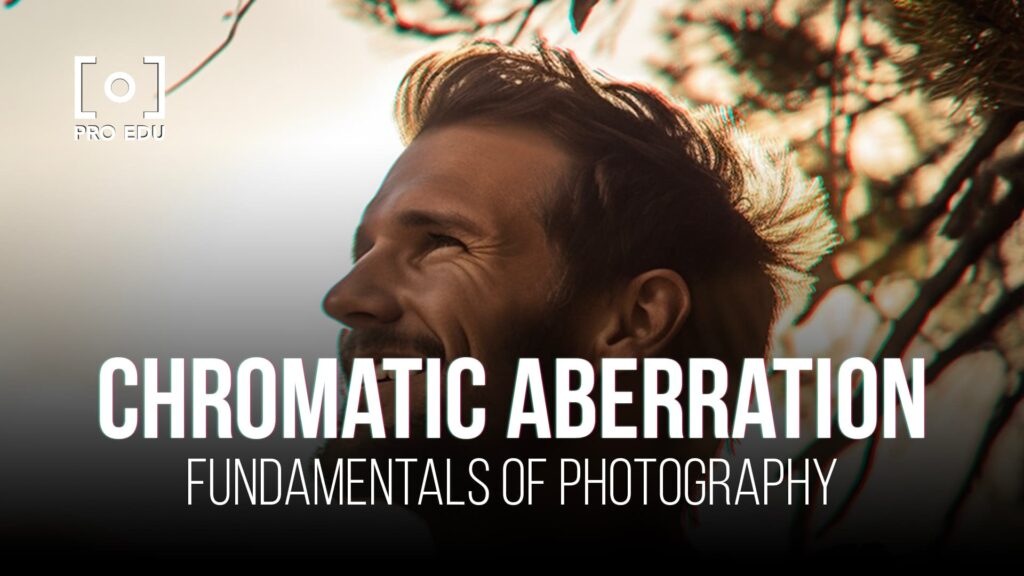

Souvent considérée comme une imperfection, l’aberration chromatique peut également devenir un véritable outil créatif dans Photoshop. Ce guide complet explore ses subtilités et vous montre comment l’exploiter ou la corriger en quelques étapes clés.
| Méthode | Étapes principales |
|---|---|
| Camera Raw Filter |
1. Convertir en objet intelligent. 2. Activer « Remove Chromatic Aberration » via le panneau « Optics ». |
| Manuelle avec calques |
1. utiliser un masque. 2. Appliquer un flou gaussien. 3. Fusionner en mode « Color ». |
| Defringe |
1. Ouvrir le filtre Camera Raw. 2. Utiliser « Defringe » dans « Optics ». |
✨ Plugins recommandés
- Riya Pro : Correction précise et naturelle.
- ChromeAcute : Idéal pour le traitement par lots.
- Adobe Camera Raw : Automatique et manuel, ultra-efficace.

💡 Conseils pratiques
- Appliquez des ajustements modérés pour éviter les artefacts.
- Utilisez un affûtage sélectif après correction pour préserver les détails.
🔍 Bonus : Informations clés
- Types d’aberrations : Axiale (centre) et transversale (bords).
- Peut être corrigée ou utilisée pour des effets créatifs !
Qu’est-ce que l’aberration chromatique dans Photoshop ?
L’aberration chromatique se manifeste sous forme de franges colorées ou de décalages de couleurs visibles sur les contours d’objets dans une image. Elle résulte généralement des limitations optiques de certains objectifs, lorsque les différentes longueurs d’onde lumineuses ne convergent pas au même point focal. On la distingue en deux types principaux :
- Axiale (longitudinale) : Affecte les zones dans l’axe central de l’objectif. Elle est souvent visible avec les grandes ouvertures et les longues focales.
- Transversale (latérale) : Typiquement présente sur les bords des images, cette aberration est plus diffuse au centre.
Dans Photoshop, vous pouvez non seulement la corriger efficacement, mais aussi l’utiliser pour créer des effets visuels captivants.
Astuce personnelle : Si vous cherchez à exploiter l’aberration chromatique pour un rendu artistique, testez-la sur des images en noir et blanc pour générer des contrastes uniques sans perturber la palette de couleurs initiale.

Comment corriger l’aberration chromatique dans Photoshop ?
Pour éliminer ces franges indésirables, plusieurs techniques s’offrent à vous. Voici un tour d’horizon détaillé des méthodes les plus fiables :
1. Correction avec le filtre Camera Raw
La fonction intégrée « Remove Chromatic Aberration » dans Camera Raw offre une solution rapide basée sur le profil de votre objectif. Voici les étapes à suivre :
- Ouvrez l’image dans Photoshop et dupliquez le calque pour conserver l’original.
- Transformez le calque dupliqué en objet intelligent.
- Accédez à Filtre > Camera Raw Filter.
- Dans le panneau Optics, cochez « Remove Chromatic Aberration ». Si nécessaire, ajustez manuellement les curseurs pour un contrôle plus précis.
Cette méthode fonctionne bien pour les corrections globales, mais peut nécessiter des ajustements supplémentaires pour des franges spécifiques ou des contrastes complexes.

2. Méthode manuelle avec calques et masques
Pour une correction localisée et personnalisée, les calques et masques sont vos meilleurs alliés :
- Créez une duplication du calque de base.
- Appliquez un flou gaussien sur cette copie pour atténuer les franges colorées.
- Changez le mode de fusion en « Color » pour cibler uniquement les teintes.
- Utilisez un masque de calque et un pinceau pour appliquer la correction aux zones problématiques.
Cette technique demande un peu de pratique, mais permet de traiter des zones complexes sans affecter l’ensemble de l’image.
Mon petit conseil : Si vous débutez, privilégiez un pinceau doux (faible opacité). Cela aide à intégrer les corrections de manière plus naturelle, surtout sur des images avec des transitions subtiles.
3. Supprimer les franges colorées avec l’outil Defringe
L’outil « Defringe » est accessible depuis Camera Raw et permet de cibler manuellement les franges colorées. Voici comment procéder :
- Accédez à Filtre > Camera Raw.
- Dans le panneau « Optics », trouvez l’option « Defringe ».
- Ajustez les curseurs pour réduire les franges violettes ou vertes selon vos besoins.
« Une correction efficace ne consiste pas à supprimer entièrement les franges colorées, mais à équilibrer l’image pour un rendu naturel. » — Expert Photoshop & photos en ligne.
Créer un effet d’aberration chromatique dans Photoshop
Au lieu de corriger les franges, certains projets créatifs tirent parti de l’effet d’aberration chromatique. Avec un décalage colorimétrique maîtrisé, vous pouvez donner à vos images une esthétique rétro ou numérique accrocheuse.
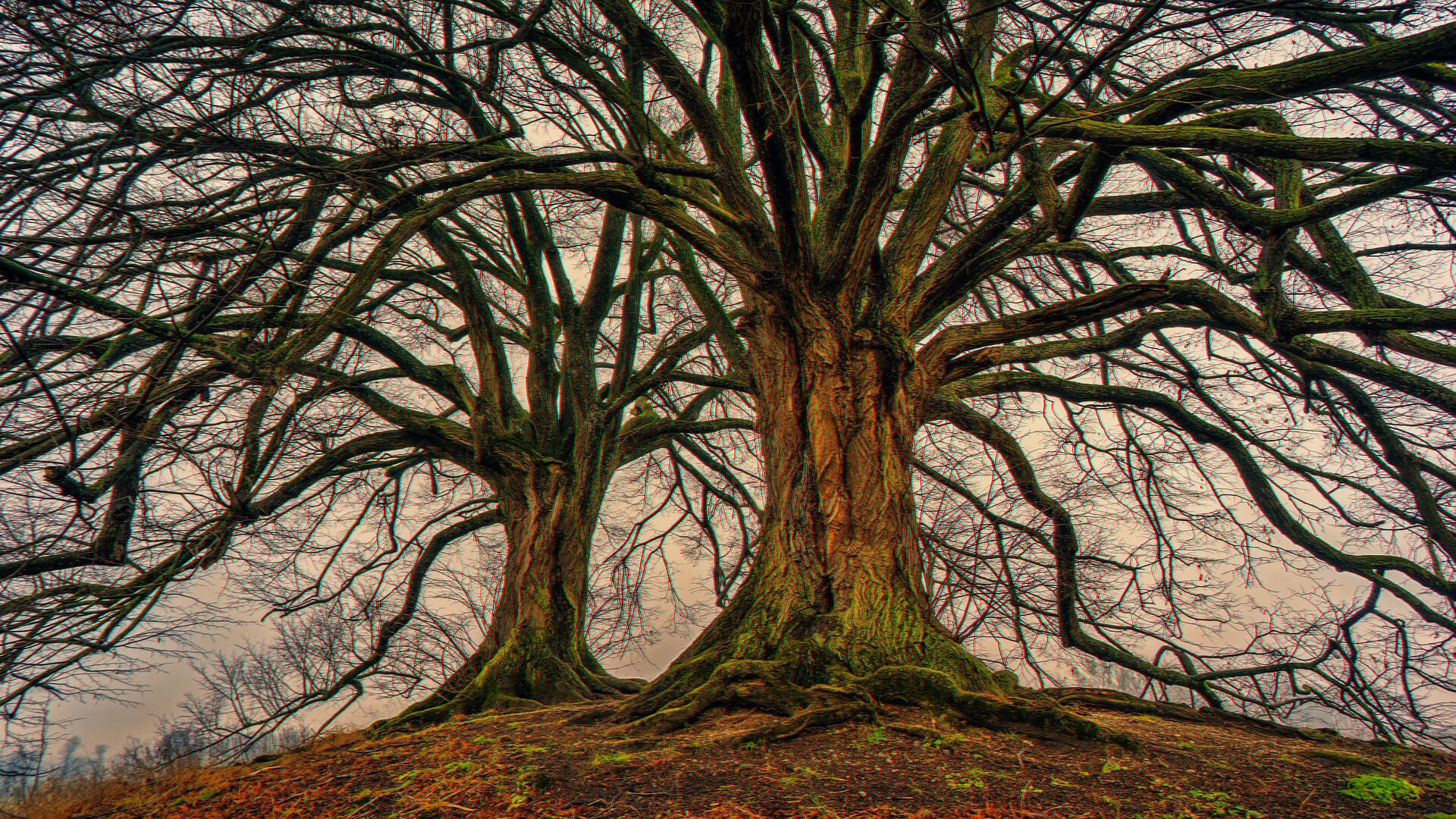
Réaliser cet effet en 5 étapes simples :
- Dupliquez votre calque de base et accédez à « Blending Options » (clic droit sur le calque).
- Décochez l’un des canaux RVB (Rouge, Vert ou Bleu) pour initier le dédoublement chromatique.
- Déplacez légèrement le calque dupliqué avec l’outil de déplacement (V).
- Superposez ou combinez d’autres calques pour affiner votre effet.
- Ajoutez un flou ou une texture pour renforcer l’ensemble.
Cela est particulièrement utile dans des projets graphiques modernes ou des vidéos.
Utilisation de plugins pour optimiser vos résultats
Pour faciliter votre workflow, plusieurs plugins compatibles avec Photoshop peuvent accélérer la correction ou la création d’aberrations chromatiques :
| Plugins populaires | Fonctionnalités | Compatibilité |
|---|---|---|
| Riya Pro | Correction précise et ajustable | Photoshop CC |
| Adobe Camera Raw | Détection automatique des aberrations | Built-in (Photoshop CC) |
| ChromeAcute | Gestion automatisée par lots | Photoshop CS à CS4 |
Le saviez-vous ? Certains plugins comme Riya Pro offrent une correction non destructrice, ce qui vous permet de conserver l’intégrité de votre fichier source. Idéal pour les retouches avancées ou la collaboration.
Une ressource vidéo indispensable
Pour approfondir votre maîtrise de l’aberration chromatique dans Photoshop, voici une excellente ressource audiovisuelle :
Création & PhotoshopCréez un effet de vieux journal avec Photoshop
