


Le flou gaussien dans Photoshop est un outil incontournable pour les graphistes, photographes ou amateurs de retouche d’image. Mais comment l’utiliser efficacement, et surtout, comment en tirer le meilleur pour sublimer vos créations graphiques ? Plongez dans ce guide pour maîtriser cet effet avec précision.
| Étape | Action |
|---|---|
| 1 | Importez l’image dans Photoshop. |
| 2 | Délimitez la zone à flouter à l’aide des outils de sélection. |
| 3 | Ouvrez le menu Filtre > Flou > Flou gaussien. |
| 4 | Réglez le rayon pour un niveau de flou optimal. |
| 5 | Appliquez le flou en cliquant sur OK. |
| 6 | Utilisez des calques ou des masques pour flouter sélectivement. |
| 7 | Ajustez l’opacité et les contours pour un rendu naturel. |
🖌️ Conseils Pro :
- Optez pour un flou modéré pour préserver les détails.
- Utilisez des calques pour garder une maîtrise totale de l’effet.
- Testez des variations pour simuler profondeur et points focaux.
✨ Nouveautés Photoshop 2025 :
- Flou optimisé par IA pour des effets bokeh impeccables.
- Commande en temps réel pour appliquer directement l’effet.
- Flou différencié entre premier et arrière-plan avec courbe de profondeur.
Comprendre le flou gaussien dans Photoshop
Le flou gaussien est un effet basé sur une distribution floue des pixels d’une image. Cette technique permet d’estomper les détails pour obtenir des transitions douces tout en conservant une harmonie visuelle. Photoshop offre une panoplie d’outils pour utiliser ce flou de manière créative et technique.
Techniquement, cet effet est souvent utilisé pour supprimer des imperfections, modifier des zones spécifiques ou créer une illusion de profondeur. Contrairement au flou classique, le modèle gaussien utilise une courbe mathématique qui permet une diffusion progressive et naturelle.

Étapes essentielles pour appliquer un flou gaussien dans Photoshop
1. Ouvrir et préparer l’image
Tout commence par l’ouverture de votre fichier image dans Photoshop. Une fois chargé, identifiez la zone que vous souhaitez modifier. Par exemple, vous pourriez vouloir flouter l’arrière-plan d’un portrait pour accentuer l’attention sur le sujet principal.
2. Sélection de la zone à flouter
Utilisez les outils de sélection (rectangle, ellipse ou même lasso) afin de délimiter précisément la zone. Cela vous donnera un contrôle optimal sur l’application de l’effet flou.
« Pour un contrôle précis, le masque de calque peut être votre meilleur allié. »

3. Appliquer le filtre flou gaussien
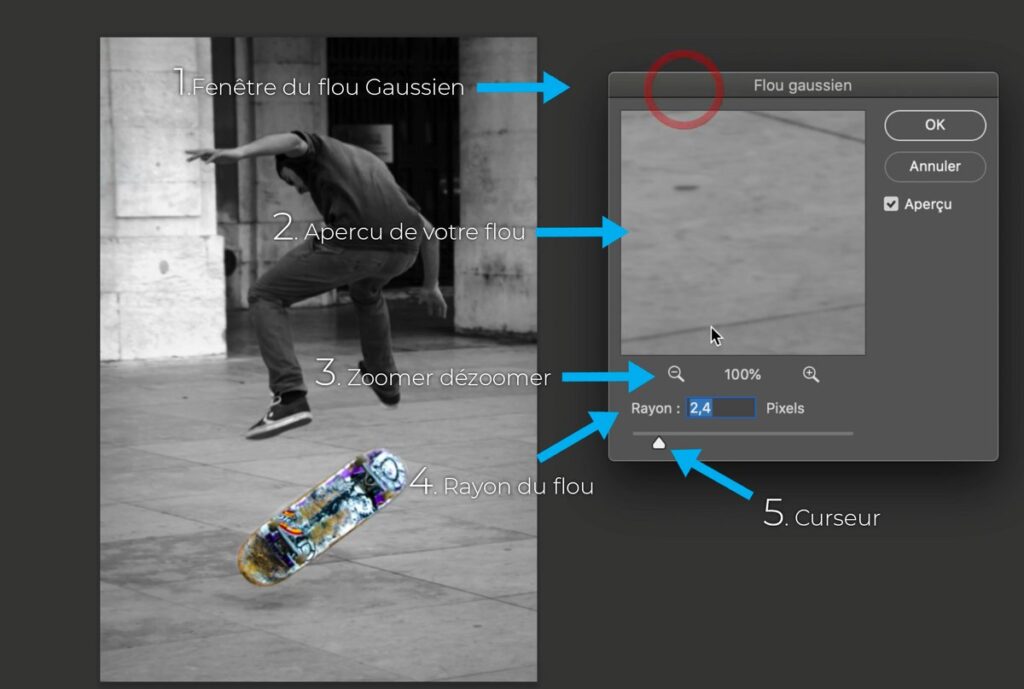
Accédez au menu Filtre > Flou > Flou gaussien. Une fenêtre s’ouvre vous permettant de paramétrer l’intensité du flou grâce au réglage du rayon.
Ajustez le rayon pour trouver le juste équilibre entre dissolution des détails et préservation des zones importantes.
4. Validation et ajustements
Une fois satisfait du rendu, cliquez sur « OK » pour appliquer l’effet. N’hésitez pas à affiner les contours ou à ajuster l’opacité des calques pour un rendu plus naturel.
Conseil : Je préfère toujours travailler sur un calque dupliqué. Cela me permet de tester plusieurs variantes sans jamais altérer l’image originale. C’est un vrai gain de sérénité pour expérimenter !

Applications pratiques et astuces avec le flou gaussien
Flouter un arrière-plan pour renforcer le focus
Il suffit de sélectionner uniquement l’arrière-plan puis d’appliquer un flou gaussien. Ce petit ajustement donne une impression de profondeur, similaire à l’effet bokeh des appareils photo professionnels.
Création & PhotoshopCréez un effet de vieux journal avec Photoshop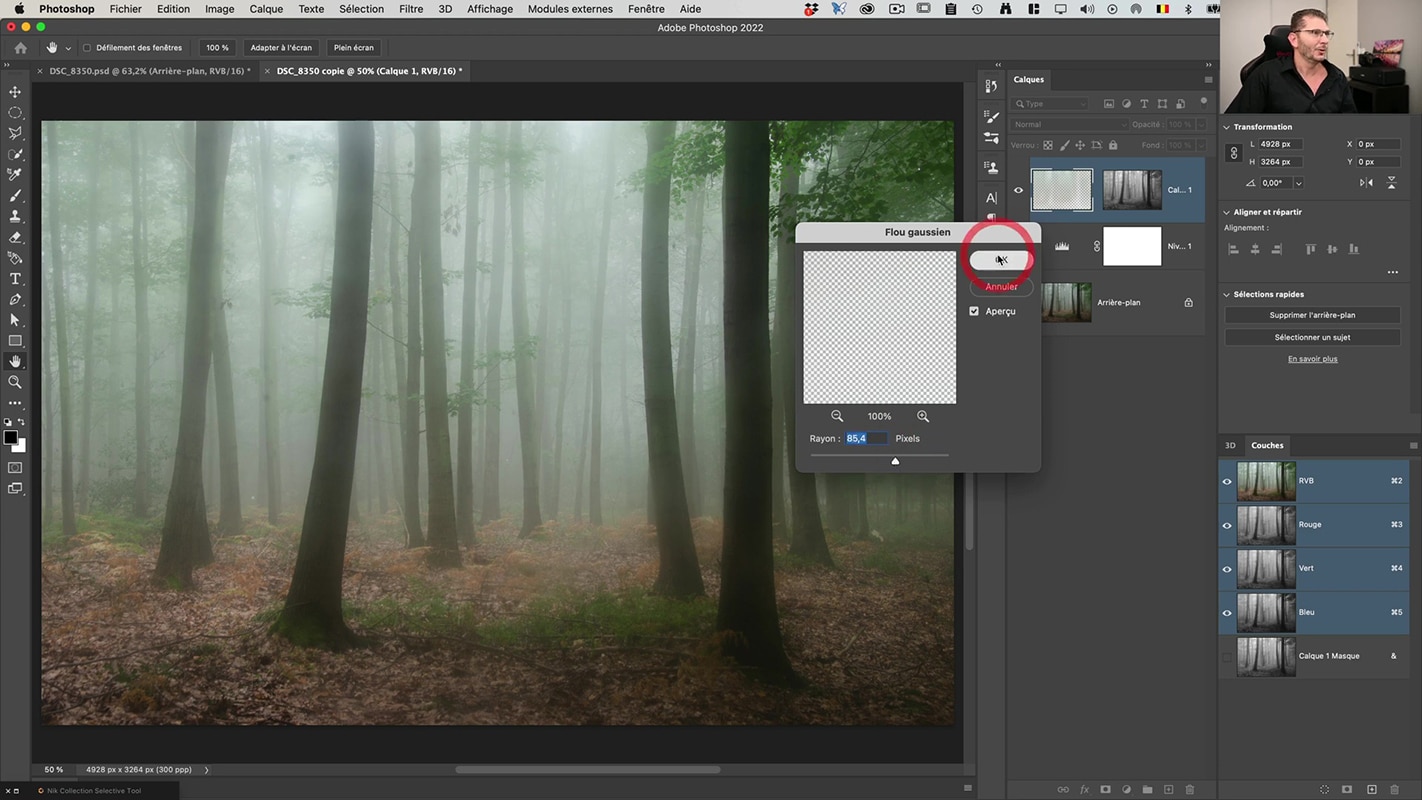
Utiliser des masques de calque pour un flou sélectif
En associant les masques à l’effet de flou, vous pouvez jouer sur les intensités au sein d’une même image. Cela permet par exemple de simuler une profondeur de champ plus subtile ou de modifier uniquement certaines zones.
Compte tenu des dimensions de l’image
Le choix du rayon du flou est crucial pour un rendu naturel. Sur une grande image, un petit rayon sera quasi invisible et pourrait échouer à l’effet recherché. Prenez donc soin d’adapter ce paramètre avec pertinence.
Anecdote perso : J’ai eu un jour à retoucher une photo de groupe prise avec un fond encombré. Plutôt que de masquer des éléments gênants, j’ai utilisé un flou gaussien prononcé sur le décor. Résultat : un effet d’isolement des sujets instantané, sans trop de travail !
Nouvelles fonctionnalités et innovations : le flou gaussien dans Photoshop 2025
Filtre optimisé par l’IA
La version 2025 de Photoshop intègre une intelligence artificielle qui analyse les images pour suggérer automatiquement les intensités et zones idéales pour appliquer un flou gaussien. Une fonctionnalité pensée pour simplifier la création.
Mode de travail en temps réel
Peindre directement le flou sur une image grâce à un pinceau interactif est désormais possible. Cette méthode évite de jongler constamment entre les outils, favorisant un workflow plus fluide.
Flou différencié selon la profondeur
Une nouvelle option « Courbe de transfert de profondeur » permet d’appliquer différents degrés de flou selon la distance entre les éléments de la photo. Grâce à cela, le réalisme de vos images atteint un tout autre niveau.
Exemple en vidéo : le flou gaussien en action
Découvrez une démonstration réaliste de l’application du flou gaussien dans Photoshop avec cette vidéo :
Pourquoi utiliser le flou gaussien dans vos créations ?
- Pour estomper des éléments gênants sans recourir à la suppression.
- Pour ajouter de la profondeur à des compositions graphiques.
- Pour mettre en valeur un sujet principal.
- Pour adoucir des contrastes trop marqués.
Ce filtre est un véritable atout pour donner une direction artistique à vos photos tout en conservant de la finesse dans le rendu final.
« La beauté du flou gaussien réside dans sa polyvalence : des retouches subtiles aux effets créatifs marqués, il s’adapte vraiment à toutes les situations. »

