

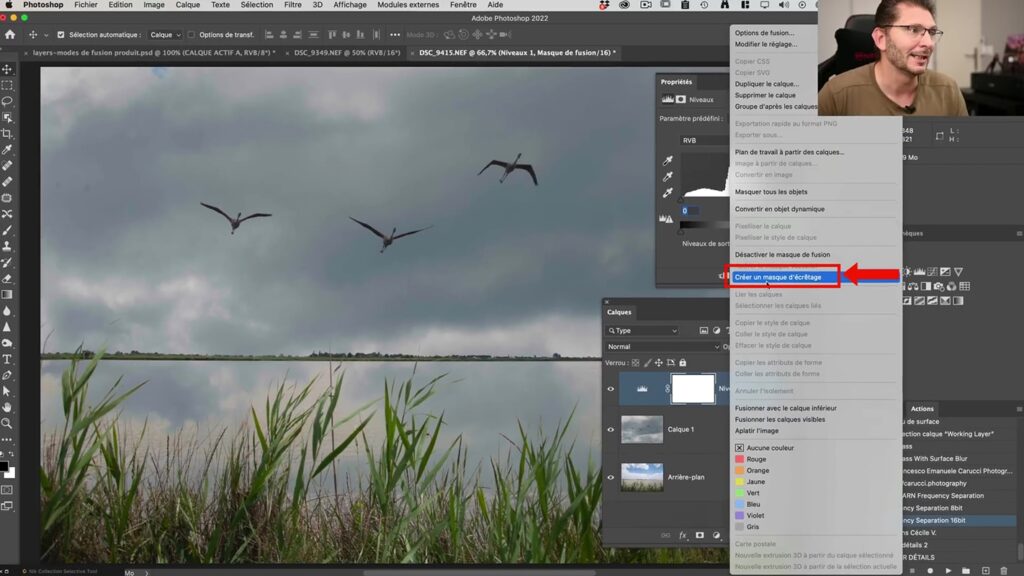

Vous débutez sur Photoshop et vous avez entendu parler des masques d’écrêtage sans vraiment savoir à quoi ils servent ? Cet outil graphique est une des clés pour des créations qui combinent précision et flexibilité. Peu importe votre niveau, ce guide vous accompagne à chaque étape.
| Aspect | Détail |
|---|---|
| 📘 Fonctionnalité | Utilise le contenu d’un calque comme masque pour les calques au-dessus. Révèle uniquement les parties non transparentes du calque de base. |
| ⚙️ Création | Menu : *Calque > Créer un masque d’écrêtage*. Raccourcis clavier : Ctrl + Alt + G (Windows) ou Cmd + Option + G (Mac). |
| ✨ Applications | • Remplir un texte avec des textures ou images. • Intégrer des photos dans des formes géométriques. • Contenir les effets de réglage à une zone spécifique. |
| 🛠️ Ajustement | Déplacez les calques pour modifier l’effet. Ajoutez d’autres calques au masque pour plus de complexité. |
| 🚩 Bonnes pratiques | • Travaillez de manière non destructive. • Organisez vos calques clairement. • Combinez avec des objets dynamiques pour plus de flexibilité. |
| ❌ Pièges à éviter | • Ne pas mélanger masques de fusion et d’écrêtage. • Évitez les calques dupliqués inutiles. • Assurez-vous du bon ordre des calques. |
Qu’est-ce qu’un masque d’écrêtage dans Photoshop ?
Un masque d’écrêtage sur Photoshop permet de **masquer une partie de vos calques** en utilisant un autre calque comme référence. L’idée est simple : la partie visible du calque supérieur dépend exclusivement de la zone non transparente du calque inférieur. Ce mécanisme s’avère très pratique lorsqu’il s’agit d’intégrer une image à une forme, de remplir un texte avec une texture ou même de restreindre un effet localement.
À titre d’exemple, imaginez vouloir insérer une photo dans un cadre en forme de cercle. Au lieu de rogner ou d’effacer manuellement les parties superflues, utilisez un masque d’écrêtage ! Vous obtiendrez un effet propre, tout en conservant une option de modification.

La différence entre masque d’écrêtage et masque de fusion
Attention à ne pas confondre : un masque d’écrêtage utilise un calque pour « découper » un autre, alors qu’un masque de fusion repose sur l’utilisation d’une couleur noire ou blanche pour rendre invisible ou visible une partie d’un calque. Deux outils, deux utilisations distinctes !
Étapes pour créer un masque d’écrêtage dans Photoshop
Passons à l’action ! Voici comment mettre en place un masque d’écrêtage en quelques clics simples.
Préparer vos calques
Pour commencer, assurez-vous d’avoir au moins deux calques :
- Le calque inférieur : Il servira de masque (forme ou texte).
- Le calque supérieur : Contenu que vous souhaitez « découper ».
L’ordre des calques est essentiel. Placez toujours celui à masquer au-dessus de celui qui sert de masque.
« Choisir le bon ordre pour vos calques peut faire toute la différence entre un effet réussi et une fusion maladroite. »

Créer le masque d’écrêtage
Deux méthodes rapides :
- Dans le menu principal : Sélectionnez le calque supérieur, puis accédez à Calque > Créer un masque d’écrêtage.
- Avec un raccourci clavier :
- Sur Windows : Alt + clic entre les deux calques ou Ctrl + Alt + G.
- Sur Mac : Option + clic entre les deux calques ou Cmd + Option + G.
Vous saurez que le masque est actif lorsque vous verrez une petite flèche dans la palette des calques, pointant vers le bas.
Mon conseil : Prenez l’habitude d’expérimenter avec des formes simples ou du texte pour comprendre les bases. Ça vous facilitera la tâche pour des projets plus complexes.
Ajuster après création
Déplacer ou redimensionner les calques reste possible après coup. Vous pouvez aussi ajouter des effets ou combiner d’autres outils tels que **les calques de réglage ou les objets dynamiques**. Ce haut degré de flexibilité est la grande force des masques d’écrêtage.

Applications pratiques des masques d’écrêtage
Vous vous demandez en quoi les masques d’écrêtage peuvent améliorer vos créations ? Voici quelques idées :
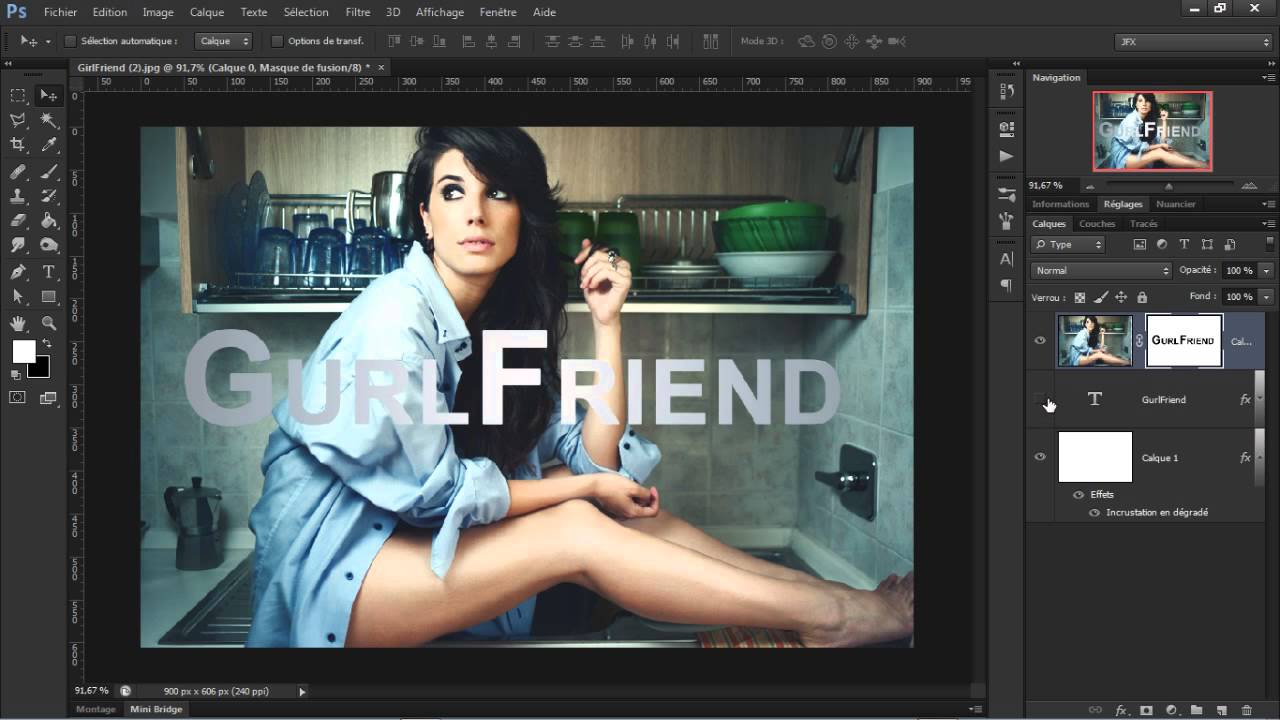
- Texte à effet : Remplissez un texte avec une image ou un dégradé.
- Dessin vectoriel : Travaillez des formes complexes avec des textures subtiles.
- Limitez un calque de réglage : Appliquez un effet (comme une correction de luminosité) sur une zone spécifique.
Création & PhotoshopCréez un effet de vieux journal avec Photoshop
Ici, une démonstration rapide peut être la clé pour comprendre plus visuellement.
Bonnes pratiques à adopter dès maintenant
Structurez toujours vos calques
Un espace de travail bien organisé est primordial. Créez des groupes, renommez vos calques et supprimez ceux devenus inutiles.
Choisissez des outils non destructifs
Les masques d’écrêtage permettent d’éviter des modifications irréversibles. Programmez-vous systématiquement pour éviter d’utiliser la gomme ou tout outil destructif.
Astuces personnelles : Quand je travaille avec plusieurs textures, je combine souvent des masques d’écrêtage avec des modes de fusion. Cela me donne des résultats souvent inattendus et bien plus élaborés !
Vous êtes maintenant armé pour tirer le meilleur parti des masques d’écrêtage. Ils forment une pièce essentielle du puzzle qu’est Photoshop, et une fois maîtrisés, ils décupleront vos possibilités créatives.

