


Vous travaillez sur Photoshop et entendez souvent parler des objets dynamiques sans vraiment savoir comment en tirer profit ? Ces outils permettent une flexibilité et une précision incomparables, tout en facilitant vos créations graphiques. Ensemble, explorons les clés pour utiliser les objets dynamiques comme un vrai pro.
| Thématique | Résumé Clé |
|---|---|
| ⚙️ Objets Dynamiques : Fonctionnalités 🌟 | Flexibilité et non-destructivité totale avec mise à jour automatique des éléments, préservant la qualité 💾. |
| 🆕 Nouveautés Photoshop 2025 | Améliorations IA 🤖 (remplissage génératif, suppression d’objets) + interface revisitée pour un flux intuitif 🎨. |
| 💡 Astuces Clés | Utilisation avancée des masques/mises à jour automatiques, et filtres dynamiques pour des designs impactants ✏️. |
| 🚀 Avantages Notables | Productivité boostée ⚡, qualité vectorielle intacte, maquettes évolutives et collaboration simplifiée entre les logiciels 📂. |
| 🎯 Meilleures Pratiques | Edition réversible avec fichiers RAW 📸, centralisation via bibliothèques, transformations sans dégradation. |
Comprendre le fonctionnement des objets dynamiques dans Photoshop
Les objets dynamiques dans Photoshop sont des calques qui préservent le contenu original de l’image tout en permettant d’y appliquer des transformations et des modifications non destructives. Ce concept repose sur une gestion souple des données, offrant une meilleure maîtrise sur vos projets créatifs.
Ils s’intègrent parfaitement au flux de travail grâce à leur capacité à conserver la qualité native des fichiers, même après de multiples ajustements. Vous pouvez ainsi retoucher, superposer des filtres ou ajuster des compositions sans compromettre l’intégrité de votre contenu initial.

Avantages des objets dynamiques
- Édition non destructive : Conservez toujours une version intacte de votre calque de départ.
- Flexibilité totale : Reprenez vos paramètres à tout moment sans perdre le fil de votre création.
- Mise à jour automatique : Tout changement sur un fichier lié se répercute immédiatement.
- Interaction inter-logiciels : Parfaite synchronisation avec Illustrator et d’autres applications Adobe.
- Gain de productivité : Travail rapide grâce à l’automatisation des processus complexes.
💡 Astuce de pro : Personnellement, je conseille de sauvegarder vos fichiers en smart objects dès le départ, surtout lorsque vous combinez des éléments multiples. Cela simplifie les retouches futures et évite les mauvaises surprises.
Maîtriser les fonctionnalités avancées des objets dynamiques sur Photoshop
Les versions récentes de Photoshop, y compris l’édition 2025, apportent des outils et optimisations impressionnants pour exploiter pleinement les objets dynamiques.
Filtres et transformations dynamiques
Avec les filtres dynamiques, appliquez des effets entièrement réversibles, qu’il s’agisse de flou, d’ombres ou de déformations. La grande force de Photoshop ici réside dans votre capacité à ajuster ou désactiver ces filtres à tout moment.
Création & PhotoshopCréez un effet de vieux journal avec PhotoshopLes transformations, comme la mise à l’échelle ou la rotation, préservent également la qualité native de vos fichiers lorsqu’elles sont appliquées à des objets dynamiques.
« J’adore utiliser les transformations avec les objets dynamiques ! Cela me permet de tester des variantes sans crainte d’abîmer l’original. » – Jean, designer graphique.

Utilisation des masques d’écrêtage
Pour des compositions poussées, combinez les masques d’écrêtage avec vos objets dynamiques. Vous pourrez confiner des effets ou des images à des zones précises, sans effort supplémentaire. >Petit exemple pratique : créer un effet texte imbriqué dans une texture complexe en quelques clics.
🔎 Petit conseil perso : Si vous travaillez avec des bibliothèques Creative Cloud, intégrez vos objets directement à partir de là. Ça centralise vos éléments et simplifie les mises à jour en équipe.
Les meilleures pratiques pour optimiser les objets dynamiques

Organisez vos fichiers intelligemment
Avec des calques dynamiques, il devient vital d’adopter une nomenclature claire et d’organiser les dossiers de projet. Vous éviterez les erreurs et les double modifications.
Exploitez les fichiers RAW
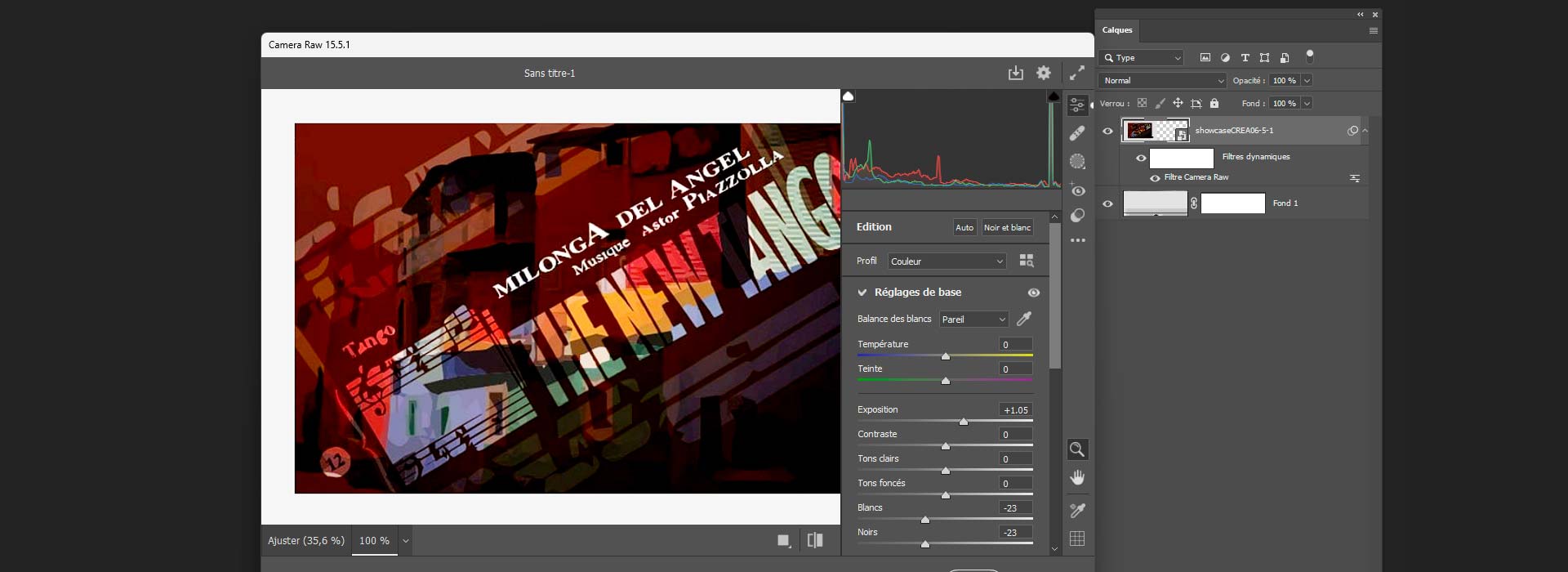
Les objets dynamiques brillent lorsque vous travaillez sur des fichiers RAW. En convertissant ces derniers dès leur importation, vous obtenez une édition réversible ultraflexible, utile pour des ajustements poussés comme l’exposition ou la teinte.
Des designs évolutifs grâce aux occurrences liées
En cas de duplication d’objets dynamiques, Photoshop permet de lier leurs occurrences. Ainsi, en modifiant un fichier maître, toutes les variantes associées s’alignent automatiquement !
Vidéo de formation pour approfondir
Voici une ressource incontournable pour illustrer et mieux comprendre la puissance des objets dynamiques dans vos projets :
Améliorer votre espace de travail
Réservé aux workflows intenses : ajustez l’espace de travail pour maximiser votre productivité. Rangez malicieusement vos panneaux « Propriétés » et « Calques » pour un accès rapide et direct.
| Utilisation courante | Avantage | Exemple d’application |
|---|---|---|
| Duplication d’un logo | Modification simultanée sur tous les exemplaires | Identité graphique multi-support |
| Application de filtres | Ajustement réversible | Effets de flou artistique |
| Travail avec des fichiers vectoriels | Maintien de la qualité native | Illustrations détaillées |

