

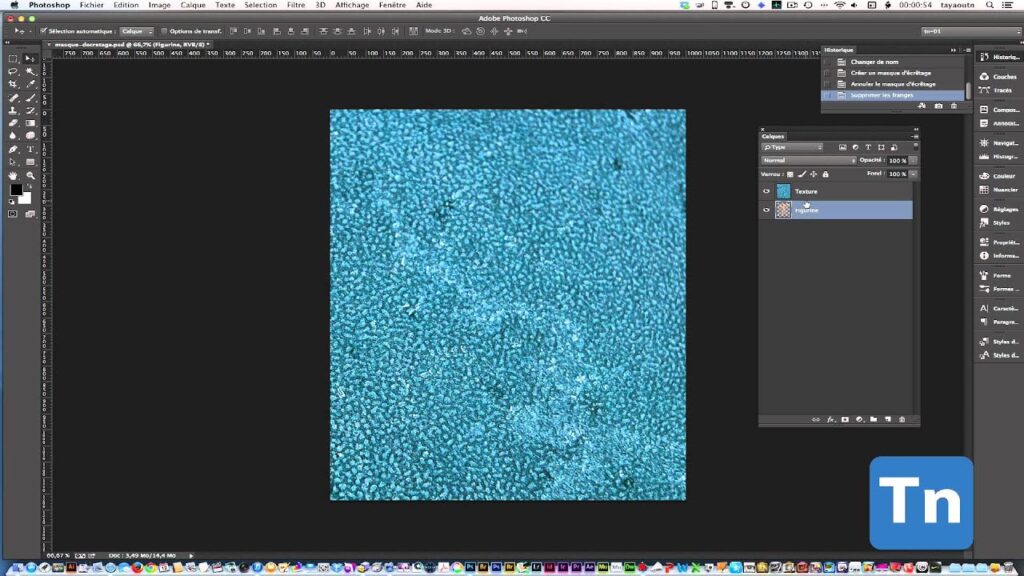

Savez-vous que les masques d’écrêtage dans Photoshop permettent de façonner vos projets visuels avec une précision impressionnante ? Tout repose sur une parfaite maîtrise des calques. Prêt à transformer vos créations ? Passons côté expérience.
| Étape | Description |
|---|---|
| 1. Organisation des Calques | Disposez au moins deux calques : le calque de base (forme/zone visible) et le calque à écrêter (image ou élément superposé). |
| 2. Création du Masque | – Cliquez droit sur le calque supérieur, puis « Créer un masque d’écrêtage ». – Raccourci : Ctrl + Alt + G (Win) ou Cmd + Option + G (Mac). – Alternative : Maintenez Alt/Option et cliquez entre les calques. |
| 3. Ajustements | Déplacez l’image écrêtée ou ajustez la forme du calque de base pour affiner l’effet. |
| 4. Suppression | Annulez via un clic droit sur le calque ou le menu « Annuler le masque d’écrêtage ». |
| 5. Combinaison de Calques | Écrêtez plusieurs calques hiérarchiquement pour des effets complexes. |
💡 Astuces :
– Optez pour un travail non destructif : tout reste ajustable.
– Expérimentez des cas pratiques : insérer une image dans un texte ou appliquer des textures à des formes.
– Simplifiez votre workflow : évitez de multiplier excessivement les calques écrêtés.
✨ Raccourcis fréquemment utilisés :
- Créer un masque d’écrêtage : Ctrl + Alt + G (Win) / Cmd + Option + G (Mac).
- Actions rapides : Cliquez droit ou utilisez l’icône des calques de réglage.
Comprendre les bases du masque d’écrêtage sur Photoshop
Un masque d’écrêtage est un outil clé pour moduler la visibilité d’un calque en fonction de la forme ou du contenu d’un autre calque. Chaque élément repose sur une organisation méthodique des calques pour interagir harmonieusement.
Voici les principales fonctionnalités du masque d’écrêtage :
- Associé à des créations typographiques, il apporte un rendu visuel puissant.
- Il permet d’insérer des textures ou des images à l’intérieur de formes précises.
- Idéal pour des ajustements localisés sans compromettre l’intégralité de vos projets.
Concrètement, le masque d’écrêtage fonctionne en utilisant un « calque de base » pour définir les contours visibles. Les calques situés au-dessus s’adaptent donc à cette structure sans sortir de ses limites.

Créer un masque d’écrêtage dans Photoshop : méthode pas-à-pas
#1 Préparez votre organisation des calques
Avant toute chose, installez un calque qui servira de base (comme une forme ou un texte) et un second calque d’image ou de texture au-dessus. Soyez attentif à l’ordre des calques dans le panneau latéral : le calque supérieur sera celui « écrêté ».
Création & PhotoshopCréez un effet de vieux journal avec PhotoshopPetit conseil perso : évitez d’accumuler trop de calques superposés dans votre système. Une structure claire simplifie les ajustements et accélère votre workflow.
#2 Créez votre masque d’écrêtage
Les actions suivantes vous permettent d’activer le masque :
- Effectuez un clic droit sur le calque supérieur et choisissez « Créer un masque d’écrêtage ».
- Utilisez le raccourci clavier : Ctrl + Alt + G (Windows) ou Cmd + Option + G (Mac).
- Ou bien, maintenez enfoncée la touche Alt/Option, placez votre curseur entre les deux calques dans le panneau, puis cliquez quand le symbole d’écrêtage apparaît.
Une fois activé, vous pourrez observer que le calque écrêté est légèrement décalé vers la droite avec une petite flèche, indiquant qu’il est lié au calque de base.
« Le masque d’écrêtage a révolutionné ma manière de concevoir des visuels. Les textures s’intègrent si précisément que je gagne un temps précieux sur mes projets clients. » – David G., graphiste freelance

#3 Ajustez vos calques
Si besoin, déplacez ou transformez le calque supérieur pour ajuster son contenu avec précision par rapport à la forme de votre calque de base. Les ajustements non destructifs permettent une flexibilité exceptionnelle. Pensez aux raccourcis pour redimensionner ou pivoter rapidement.
Astuce perso : Quand j’ajuste mes calques écrêtés, j’active souvent l’option de grille dans Photoshop (Ctrl + ‘) pour m’aider à aligner facilement les éléments. Ça sauve la mise !
Exploiter les masques d’écrêtage pour des rendus exceptionnels
Le masque d’écrêtage n’est pas réservé à une seule utilisation pratique. Voici trois applications jugées parfaites pour booster vos projets :
- Insérer une image dans du texte : Imaginez un texte qui se transforme en fenêtre pour dévoiler une image fascinante. Travaillez en plaçant le texte en tant que calque de base et jouez sur les positions.
- Ajouter une texture sur une forme : Approfondissez l’effort esthétique en utilisant des textures subtiles écrêtées à des formes géométriques.
- Des ajustements ciblés sur vos photos : Ajoutez des réglages spécifiques (par exemple, saturation ou teinte) juste où vous en avez besoin, sans toucher le reste de votre composition.

#4 Vidéo explicative pour maîtriser les gestes
Parfois, une démo visuelle vaut mieux que des mots. Cette vidéo (cliquez ici pour visionner) explique de manière claire et interactive comment concevoir un masque d’écrêtage sur Photoshop.
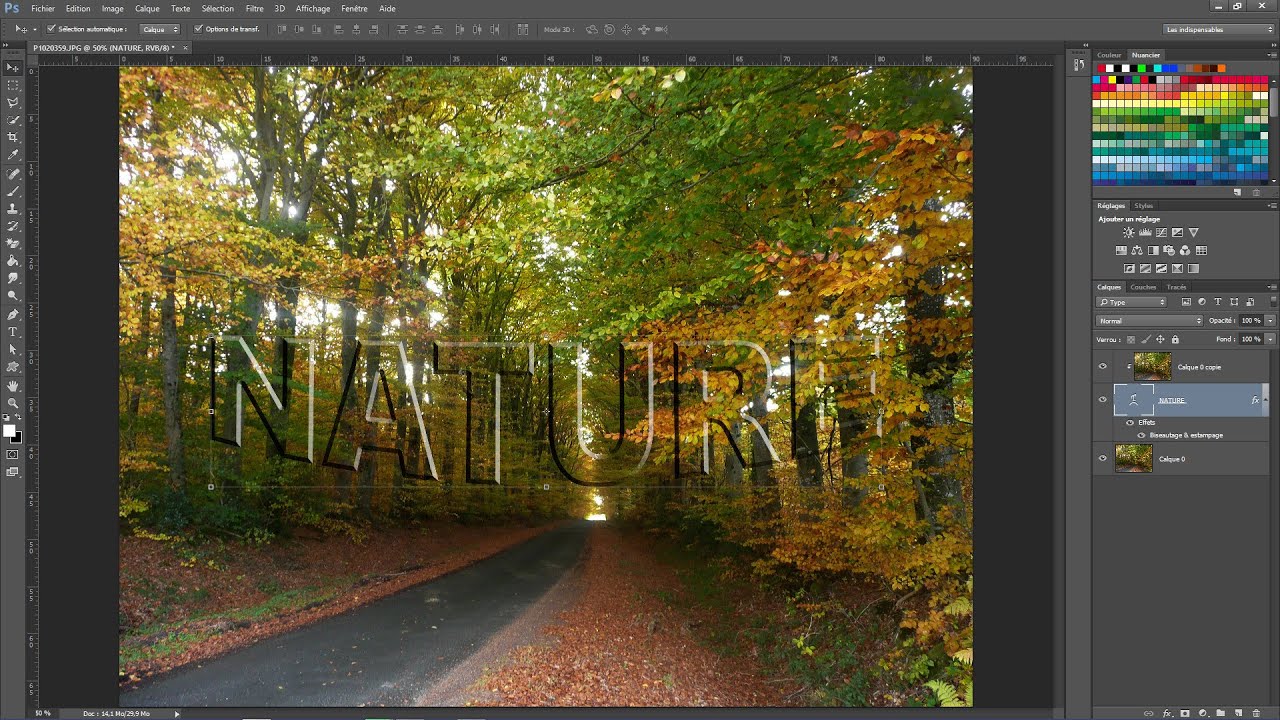
Mon conseil perso : N’hésitez pas à expérimenter. La beauté des masques d’écrêtage, c’est qu’ils ne détruisent pas vos données. Si un résultat ne vous convient pas, ajustez ou modifiez, sans stress.
Astuces pour optimiser votre workflow avec les masques d’écrêtage
Optimisez votre travail en adoptant des pratiques simples mais efficaces :
- Associez des calques de réglage : Utilisez directement des filtres écrêtés pour impacter des zones précises de vos images. Teinte/Saturation ou Niveaux par exemple.
- Modifiez le contenu sans détériorer : Transformez et manipulez les calques écrêtés en toute sécurité. Une liberté créative sans concession.
- Limitez vos calques : En travaillant avec peu d’éléments, vous évitez de vous perdre visuellement.
| Action | Raccourci | Plateforme |
|---|---|---|
| Créer un masque d’écrêtage | Ctrl + Alt + G / Cmd + Option + G | Windows / Mac |
| Annuler le masque d’écrêtage | Ctrl + Shift + G / Cmd + Shift + G | Windows / Mac |

