

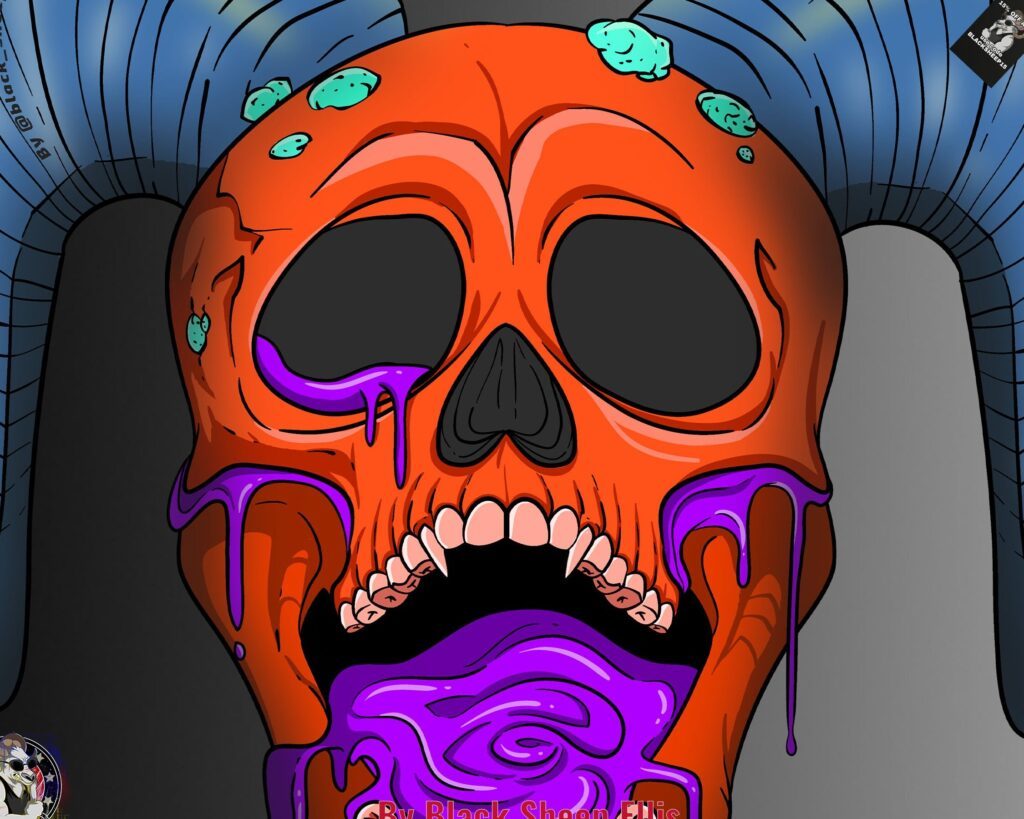

Les émoticônes et les emojis sont devenus des incontournables pour exprimer nos émotions, notre humeur ou simplement pour ajouter une touche d’humour à nos conversations en ligne. Parmi ces petits symboles, le smiley diable est sans doute l’un des plus originaux et amusants. Dans cet article, vous découvrirez comment créer votre propre smiley diable avec Adobe Photoshop, étape par étape et de manière simple.
Préparation du projet dans Photoshop
Avant de commencer la création de votre smiley diable, il est essentiel de préparer correctement votre projet dans Photoshop. Voici les étapes à suivre :
- Ouvrir Adobe Photoshop et créer un nouveau document avec une taille de 800 x 800 pixels et une résolution de 72 DPI (idéal pour les écrans).
- Nommer ce document « smiley_diable » et choisir un fond blanc en arrière-plan.

Création de la base du smiley
Pour créer la base de votre smiley diable, suivez ces étapes :
- Sélectionner l’outil Ellipse (U) et dessiner un cercle parfait en maintenant la touche Maj enfoncée. Ce cercle sera la tête de votre smiley diable.
- Appliquer une couleur rouge foncé à cette ellipse en utilisant la fenêtre Couleur (F6) ou la palette de couleurs.
- Ajouter un calque d’ombrage pour donner du relief à la tête. Pour cela, aller dans le menu Calque > Style de calque > Ombre portée et régler les paramètres selon vos préférences.
Réalisation des yeux et de la bouche
Maintenant que vous avez la base de votre smiley diable, il est temps de lui ajouter des yeux et une bouche malicieuse :
- Créer un nouveau calque et dessiner deux ellipses noires avec l’outil Ellipse (U) pour former les yeux.
- Ajouter un petit cercle blanc dans chaque œil pour créer un reflet lumineux et donner vie à votre smiley.
- Pour la bouche, utiliser l’outil Plume (P) et dessiner une ligne courbe qui représente un sourire malicieux.
- Appliquer un contour noir à cette forme en allant dans le menu Calque > Style de calque > Contour et choisir une taille appropriée pour l’épaisseur du trait.
Ajout des cornes et de la queue
Votre smiley diable ne serait pas complet sans cornes et une queue pointue :
- Utiliser l’outil Plume (P) pour dessiner deux cornes pointues sur la tête de votre smiley.
- Appliquer la même couleur rouge foncé que celle utilisée pour la tête et ajouter un style de calque Ombre portée pour donner du relief aux cornes.
- Pour la queue, dessiner une forme courbe avec l’outil Plume (P) et lui appliquer la même couleur rouge foncé ainsi qu’un style de calque Ombre portée.
- Ajouter une petite flèche pointue au bout de la queue en utilisant également l’outil Plume (P).

Personnalisation de votre smiley diable
Si vous souhaitez rendre votre création unique et encore plus originale, n’hésitez pas à personnaliser votre smiley diable :
- Modifier les couleurs : jouer avec différentes nuances de rouge ou même essayer d’autres couleurs pour les yeux, la bouche, les cornes et la queue.
- Ajuster les formes : redimensionner ou déformer légèrement certaines parties de votre smiley pour lui donner un aspect unique (par exemple, des cornes plus grandes ou une bouche plus large).
- Ajouter des accessoires : pourquoi ne pas ajouter une fourche dans les mains de votre smiley diable ou un petit nuage de fumée derrière lui ? Laissez libre cours à votre imagination !
Sauvegarde et utilisation de votre emoji diable
Une fois que votre création est terminée, il ne vous reste plus qu’à sauvegarder et utiliser votre smiley diable :
- Aller dans le menu Fichier > Enregistrer sous et choisir le format PNG pour conserver la transparence autour de votre smiley. Donner un nom à votre fichier (par exemple, « smiley_diable_01 ») et enregistrer-le dans un dossier spécifique.
- Vous pouvez maintenant utiliser votre smiley diable personnalisé dans vos conversations en ligne, sur les réseaux sociaux ou encore pour agrémenter vos documents numériques.
Grâce à ce tutoriel simple et détaillé, vous savez désormais comment créer un smiley diable avec Adobe Photoshop. N’hésitez pas à partager votre création sur les réseaux sociaux avec le hashtag #SmileyDiablePhotoshop !

